
در این محتوا قصد آموزش نصب ویندوز 10 از روی فلش و DVD را داریم و می خواهیم این کار را مرحله به مرحله با هم پیش ببریم. قبل از شروع به نصب ویندوز 10 لازم است مواردی انجام شود که لیست آن را در ادامه می بینید. پس از اتمام نصب ویندوز که شامل پارتیشن بندی هم هست ، کارهایی که لازم است پس از نصب انجام شود را هم برمی شمریم.

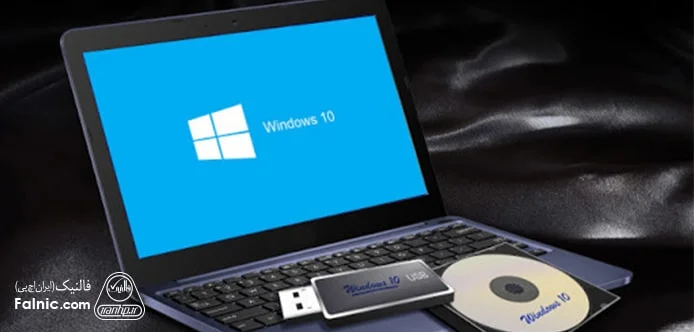
قبل از نصب ویندوز 10 چه کارهایی باید انجام دهیم؟
- تهیه نسخه بوت روی USB یا DVD چون تنها ابزار اکسترنال قابل استفاده طی نصب، فقط این موارد است و به تجهیزات جانبی دیگری دسترسی نخواهید داشت.
- تهیه لیست برنامههایی است که میخواهید بعد از نصب روی سیستمتان داشته باشید.
- از پسوردها و بوک مارک های ذخیره شده روی مرورگرتان خروجی گرفته و ذخیره کنید.
- قبل از ارتقا به ویندوز 10 باید آخرین نسخه درایورهای قطعات کامپیوتر و لپ تاپ خود را تهیه کنید. ممکن است درایور برخی قطعات مانند کارت شبکه و کارت گرافیک و کارت صدا و … در طول نصب لازمتان شود. ویندوز 10 به صورت خودکار، قابلیت تشخیص و نصب اکثر درایورهای دستگاه را دارد اما پیشنهاد میکنم حداقل، درایورهای اصلی مانند کارت شبکه و کارت گرافیک را دانلود کنید.
در ادامه لیست برخی از وی سایت ها را برای دانلود جدیدترین درایورهای دستگاه را میبینید.
- اتصال تمام دستگاه های جانبی متصل به کامپیوتر خود را قطع کنید. این تجهیزات معمولا باعث ایجاد مشکل در فرآیند نصب میشوند. اگر دستگاه های جانبی غیر ضروری به سیستم تان وصل است، مثل هارد اکسترنال و فلش و یا دستگاه های بلوتوثی مثل پرینتر و اسکنر و دوربین و غیره، توصیه میشود آنها را جدا کنید. برای نصب ویندوز 10 فقط به مانیتور، کیبورد و موس، و اتصال اینترنت نیاز دارید. پس از نصب ویندوز دوباره دستگاه هایتان را وصل کنید.
- تهیه بکاپ از اطلاعات بسیار مهم است و باید حتماً قبل از نصب ویندوز 10 آن را انجام دهید. در مقاله روش های بکاپ گیری از اطلاعات کامپیوتر این کار را به صورت مرحله به مرحله به شما آموزش دادهایم.
آموزش قدم به قدم نصب ویندوز 10
پروسه نصب ویندوز 10 دو مرحله دارد:
- مرحله تنظیمات: در این مرحله، برخی تنظیمات اصلی را انتخاب میکنید، گزینه پاک کردن هارد را دارید، امکان پیکربندی پارتیشن ها و انجام نصب تمیز ویندوز 10 را خواهید داشت.
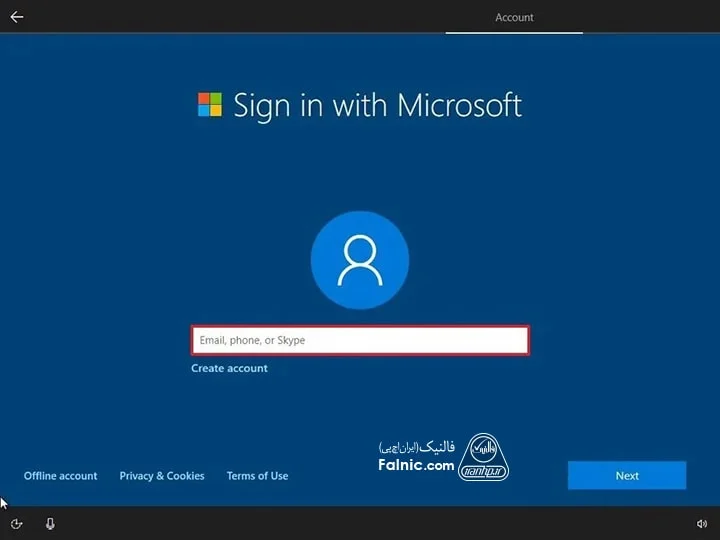
- مرحله out-of-box experience یا OOBE: در این مرحله، تنظیمات شخصی مانند زبان و شبکه و اکانت و پرایوسی و … را تنظیم میکنید.
آموزش تصویری نصب ویندوز 10
با رسانه Windows 10 USB دستگاه را روشن کنید.
با روش زیر از طریق بایوس میتوانید بوت سیستم را تغییر دهید. فلش را به دستگاه بزنید سپس دستگاه را روشن کنید و وقتی دستگاه شروع به بوت کرد یکی از دکمه های F1 یا F2یا F3 یا F1یا F12 یا ESC یا Delete را بزنید. تب Boot را در BIOS پیدا کنید و گزینه Removable Devices را انتخاب کنید تا بتواند فایل های نصب ویندوز 10 را از USB بخواند. تنظیمات را با زدن F10 ذخیره کنید. با این کار بوت سیستم از فلش انجام میشود.
فلش را باید قبل از ورود به فضای بایوس به سیستم بزنید تا شناسایی شود در غیر این صورت فلش را وصل کنید و مرحله یک را از اول طی کنید.
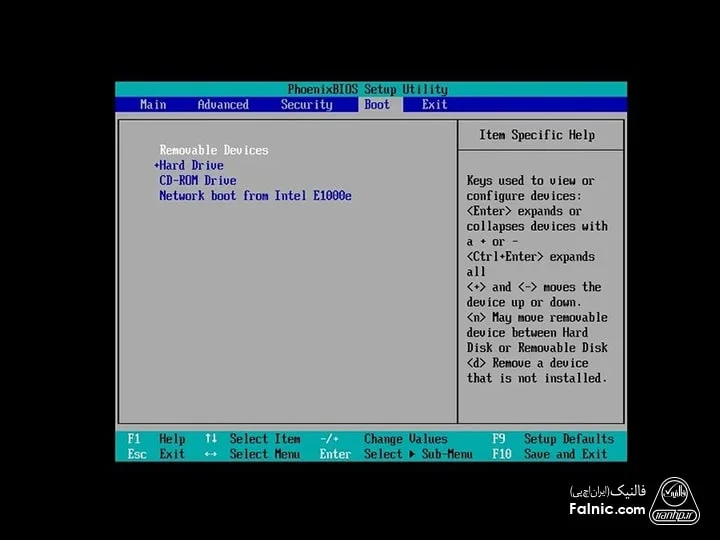
کلید دلخواهی بزنید.
در پنجره Windows Setup سه مورد زبان، موقعیت مکانی و زبان صفحه کلید را تعیین کرده و روی Next بزنید.
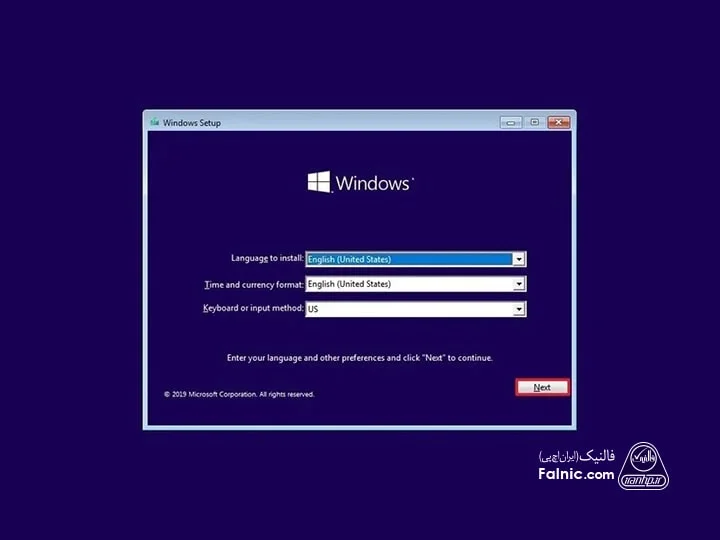
گزینه Start Now را بزنید.
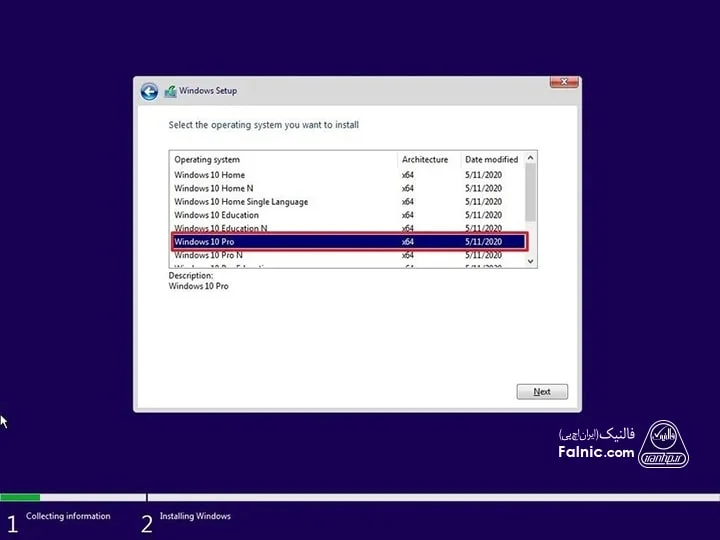
گزینه I accept the license terms را انتخاب و Next بزنید.
گزینه Custom: Install Windows only – Advanced را انتخاب و Next کنید.
در این مرحله از نصب ویندوز 10 با سوال «کدام نوع نصب را میخواهید؟» مواجه میشوید. گزینه Upgrade و Custom دو گزینه موجود در این زمینه است. در ادامه فرق upgrade و custom در نصب ویندوز 10 را میخوانید:
- گزینه Upgrade: نصب ویندوز 10 را بدون پاک شدن اطلاعات انجام میدهد و فایلها و برنامهها و تنظیمات سر جایش باقی میماند.
- گزینه Custom: نصب تمیز ویندوز – Clean Install را ارایه میدهد که طی آن باید قبل از ادامه مراحل، پارتیشنی برای فرمت انتخاب کنید. اگر پارتیشن انتخابی شما با پارتیشنی که ویندوز کنونی روی آن نصب است فرق داشته باشد، دو تا ویندوز را در کنار هم و روی دو پارتیشن خواهید داشت. در این روش به دلیل پاک شدن اطلاعات پارتیشن، فایل ها و اطلاعات پاک خواهد شد. در نتیجه قبل از اقدام به نصب مجدد ویندوز از فایلها و اطلاعاتتان بکاپ بگیرید.
لازم به ذکر است که Clean Install یا نصب تمیز ویندوز در ویندوز 10، پروسهای است که طی آن هارد درایو شما پاک میشود تا تنظیمات جدید انجام شود. این کار با هدف حل شدن مشکلات سیستمی انجام میشود. مثلا مشکلات مربوط به کارایی، استارتاپ و شات دان، رم و برنامهها را بدین ترتیب میتوان حل کرد. حتی در لپ تاپ ها و تبلت ها میتواند در بهبود عمر باتری موثر باشد. همچنین راهکار موثری در پاک کردن ویروس ها و بدافزارها است.
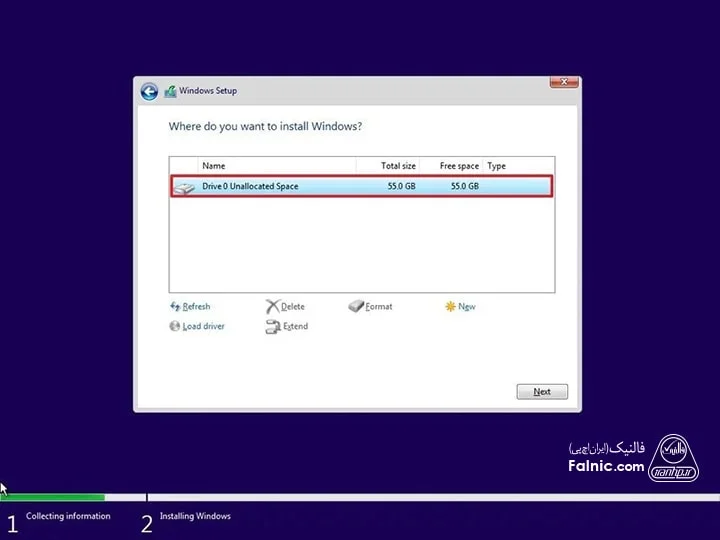
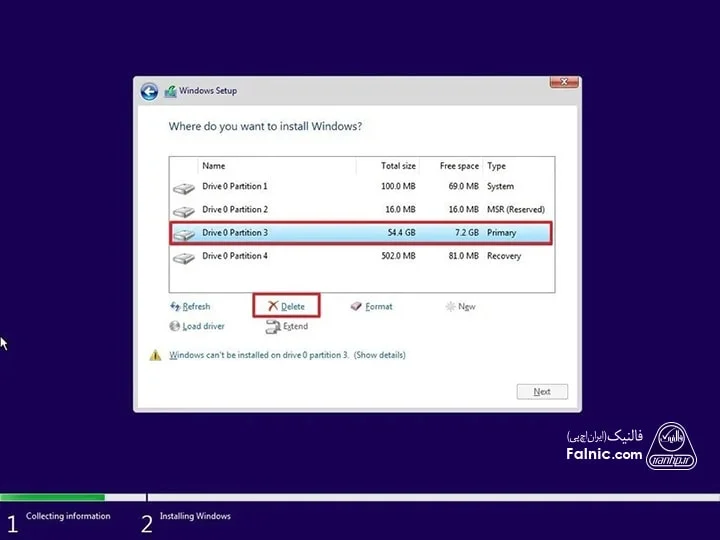
پارتیشنی که میخواهید ویندوز روی آن نصب شود را انتخاب کنید و دکمه Delete را بزنید. دقت کنید که همان پارتیشنی که ویندوز قبلی روی آن نصب است را انتخاب کنید. این پارتیشن معمولا Drive 0 است. اگر چند Drive 0 دارید، یکی یکی آنها را انتخاب کنید و دکمه Delete و سپس گزینه Yes را بزنید تا کل درایو را برای نصب جدید آماده کند. توجه کنید که لازم نیست پارتیشن های درایوهای secondary را Delete کنید.
مرحله دوم نصب ویندوز 10
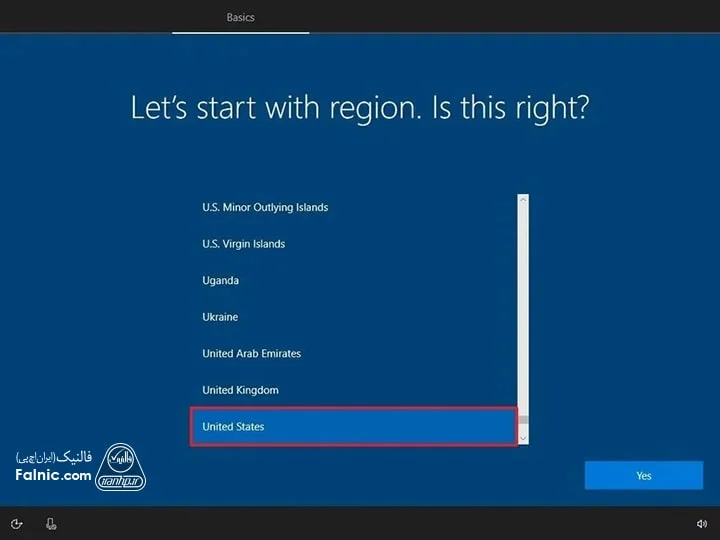
حالا که ویندوز 10 نصب شد، مرحله دوم باید انجام شود که اولین قسمت آن انتخاب region در نصب ویندوز 10 است. گزینه مناسب را برای Region انتخاب کنید و روی Yes بزنید.
پارتیشن بندی بعد از نصب ویندوز 10
در ویندوز 10 میتوانید از ابزار Disk Management Tool استفاده کنید تا پارتیشن جدیدی بسازید. برای پارتیشن بندی بعد از نصب ویندوز 10 دو حالت وجود دارد. یا تمام ظرفیت هارد به C اختصاص داده شده یا فضای خالی وجود دارد. در حالت اول تمام مراحل زیر را طی کنید اما در حالت دوم کافیست از مرحله 5 به بعد را انجام دهید. برای پارتیشن بندی بعد از نصب ویندوز 10 باید به روش زیر عمل کنید:
- در سرچ باکس ویندوز عبارت Disk Management Toolرا تایپ کنید و این برنامه را باز کنید.
- روی هارد مورد نظر راست کلیک کنید و Shrink Volume را انتخاب کنید.
- اندازه پارتیشن را تعیین کنید.
- گزینه Shrink را بزنید تا پارتیشن ساخته شود. این پارتیشن را به صورت Unallocated Partition در Disk Management Tool میبینید.
- روی Unallocated Partition راست کلیک کنید و گزینه New Sample Volume را بزنید.
- در ادامه چند بار Next و سپس Finish را بزنید.
راه های ارتباط با ما
