آموزش سیستم عامل مک
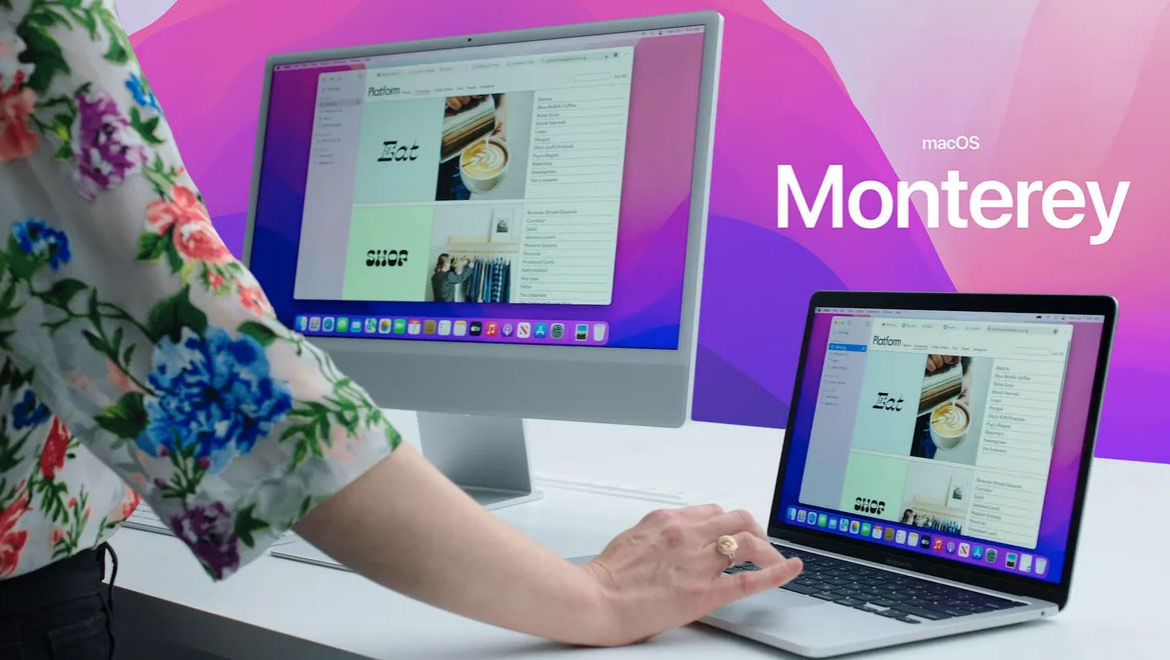
تمامی دستگاه های زیر مجموعه مک مانند مک بوک پرو، مک بوک ایر، مک مینی، مک استودیو و… از سیستم عامل macOS استفاده میکنند که کاربری بسیار آسان و متفاوت با ویندوز دارد. اگر انتخاب شما به هر دلیلی، مک اپل بوده است، قطعاً آموزش رابط کاربری آن، یکی از دغدغههایتان خواهد بود. بنا به ادعای کاربران مک بوک، کار با سیستم عامل مک بسیار آسان است و یکی از دلایل محبوبیت و علت انتخاب آنها نیز همین موضوع، پیچیده نبودن آن است. پس این خبر خوبی است که به راحتی میتوان macos (سیستم عامل مک) را یاد گرفت. ما در این مقاله به طور کامل استفاده از سیستم عامل مک را آموزش خواهیم داد.
مک او اس چیست؟
macOS، سیستم عامل مخصوص مک اپل است، که برای اولین بار در سال 2001 به بازار آمد و توجه زیادی را به خود جلب کرد. سیستم عاملها برای همپوشانی نرم افزارهای جدید، هر ساله به روز رسانی میشوند که مک نیز از این مسئله مستثنی نیست. در سال 2017 اپل در به روز رسانی خود، macOS 10.14 Big Sur را ارائه داد و پس از آن در سال 2020 نسخهی macOS 10.14 Big Sur وارد بازار شد. علاوه بر اینکه کار با مک او اس بسیار ساده است، به گونهای طراحی شده که تمام نیازهای روزمرهی کاربران را برطرف کرده و با دیگر محصولات اپل اعم از آی پد، آیفون و … به راحتی جفت میشود.
راه اندازی مک او اس در مک
برای شروع کار باید ابتدا لوازم جانبی مورد نیاز خود را به سیستم مک وصل کرده و کابل برق را متصل کنید. حالا تنها کافی ست که دکمهی پاور را بزنید تا مک بوک شما روشن شود. با مشاهدهی لوگوی زیبای اپل، سیستم شما شروع به کار کرده و میتوانید تنظیمات را انجام دهید.
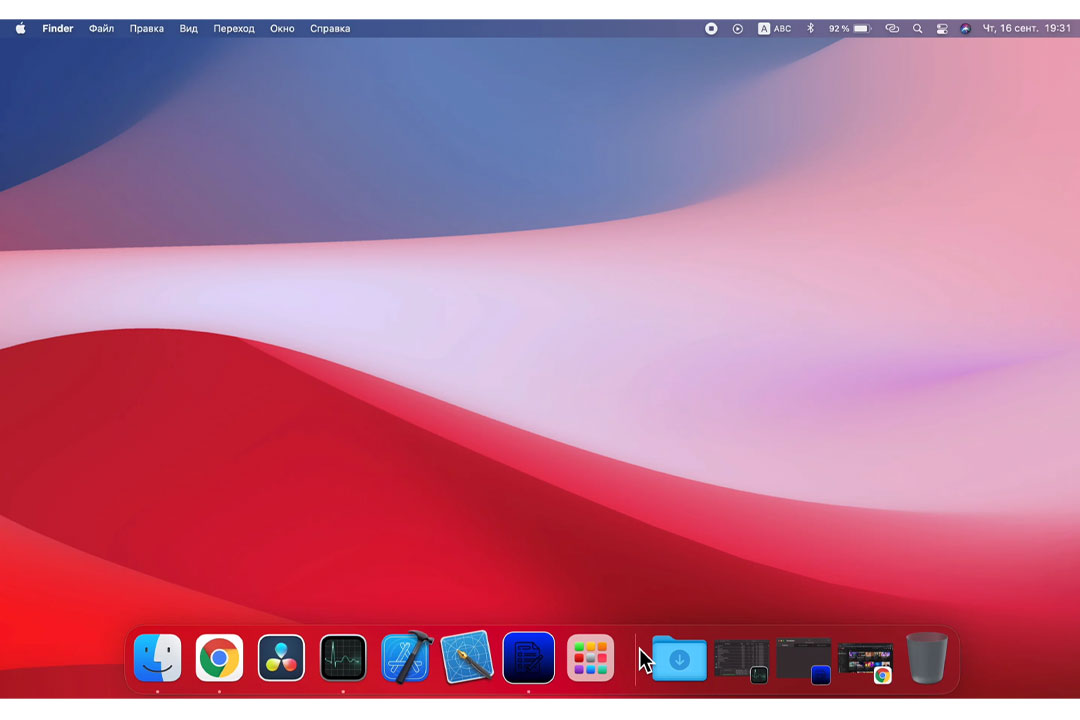
اول از هرچیزی مک بوک خود را به وای فای یا اینترنت وصل کنید. پس از آن چند مرحله را باید طی کنید، که در مورد موقعیت زمانی، طرح انتخابی برای صفحه کیبورد، اشتراک گذاری نحوهی استفاده از محصولات با شرکت اپل میباشد. در مرحلهی بعد، شما برای استفاده از app store (اپ استور)، ituner (آی تونز)، icloud (آی کلود)، به اپل آیدی (شناسهی کاربری) نیاز دارید. چنانچه برای گوشی، آیپد، آی مک و یا دیگر محصولات اپل خود، اپل آیدی تهیه کردهاید، میتوانید از همان استفاده کنید. اگر هم ندارید در این مرحله باید تهیه کنید. در این جا، راه اندازی اولیه به پایان میرسد، سپس مک بوک شما restart (راه اندازی مجدد) میشود. بعد از بالا آمدن مک، یک صفحهی دسکتاپ خالی را مشاهده میکنید که تنها در پایین آن، چند تا آیکون نمایان است. به این آیکونهای پایین صفحهی دسکتاپ داک میگویند.
معرفی محیط مک او اس
وقتی مک شما بالا میآید، یک صفحه روی مانیتور خود میبینید که نامش دسکتاپ (DESKTOP) است. یک نوار بالای صفحهی دسکتاپ با تعدادی دکمه (TAB) وجود دارد، با نام نوار منو که رابط بین مک بوک و کاربر است. در قسمت پایین صفحه هم داک دیده میشود که همان آیکونهای ضروری است. در تمامی سیستم عاملها از دسکتاپ به عنوان فضایی برای ذخیرهی موقت فایلها استفاده میشود، تا کاربر دسترسی آسانی به آنها داشته باشد. علاوه بر درایوهای اصلی، هارد و یا فلش وصل شده به سیستم، در دسکتاپ نشان داده میشود.
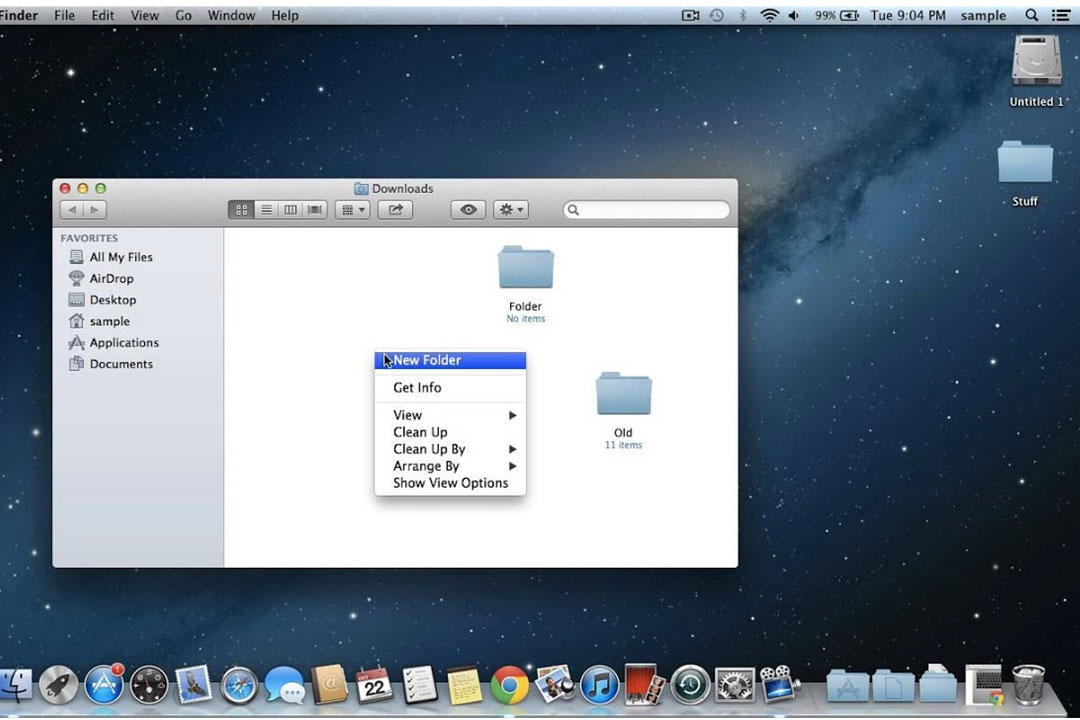
اگر بخواهید پوشهی جدیدی در دسکتاپ ایجاد کنید، باید روی صفحهی دسکتاپ راست کلیک کرده و پوشهی جدید را (NEW FOLDER) انتخاب کنید. یا برای مرتب کردن پوشهها میتوانید آنها را انتخاب کرده و حرکت (MOVE) دهید.
نوار منو در مک او اس
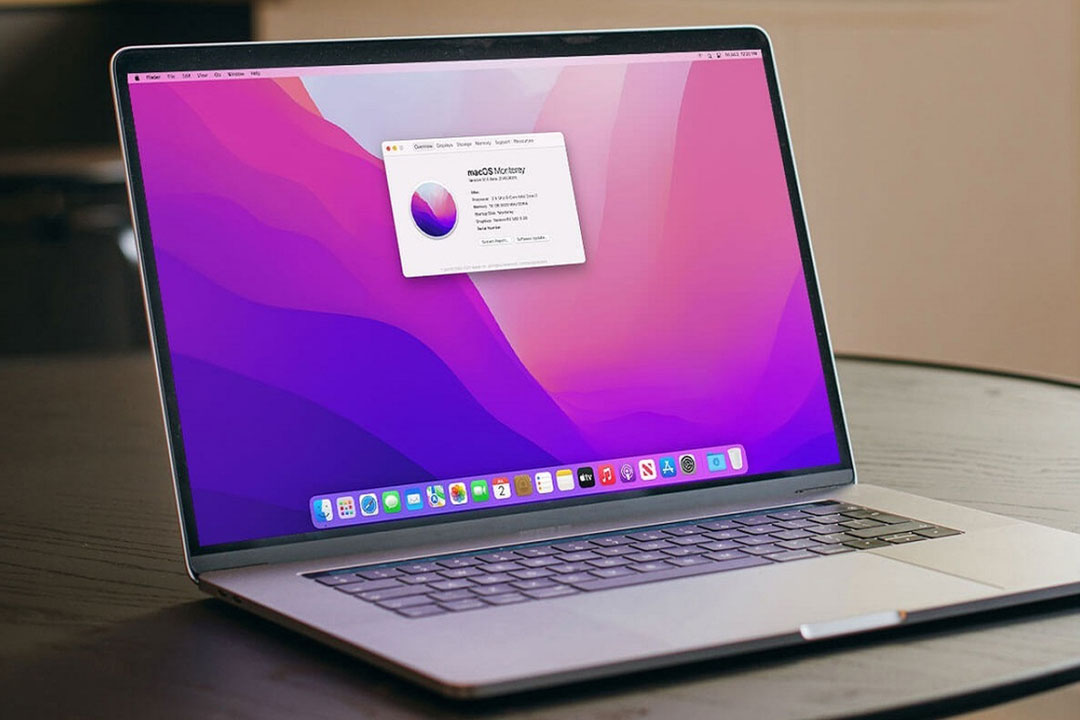
در قسمت بالای دسکتاپ نوار منو را میبینید که دارای بخشهای مختلفی است. در سمت چپ اولین گزینه لوگوی اپل دیده میشود که با کلیک بر روی آن، میتوانید به گزینههای SHUT DOWN (خاموش)، ریستارت، SLEEP و اطلاعاتی دربارهی سیستم (About This Mac) دسترسی پیدا کنید. در سمت چپ نوار منو، بخشهای دیگر همچون FILE, EDIT, VIEW و… وجود دارد. در سمت راست آن نیز، میتوان وضعیت باطری، اتصال وای فای و … را مشاهده کرد.
در سیستم عامل مک یک کلید میانبر به نام command وجود دارد که بسیار کاربردی میباشد. شما میتوانید برای مرتب کردن نوار منو و چیدمان گزینههای آن برحسب سلیقهی خود، با انتخاب و نگه داشتن کلید command و انجام درگ و دراپ (کشیدن و رها کردن) نوار منوی خود را شخصی سازی کنید.
داک در مک او اس
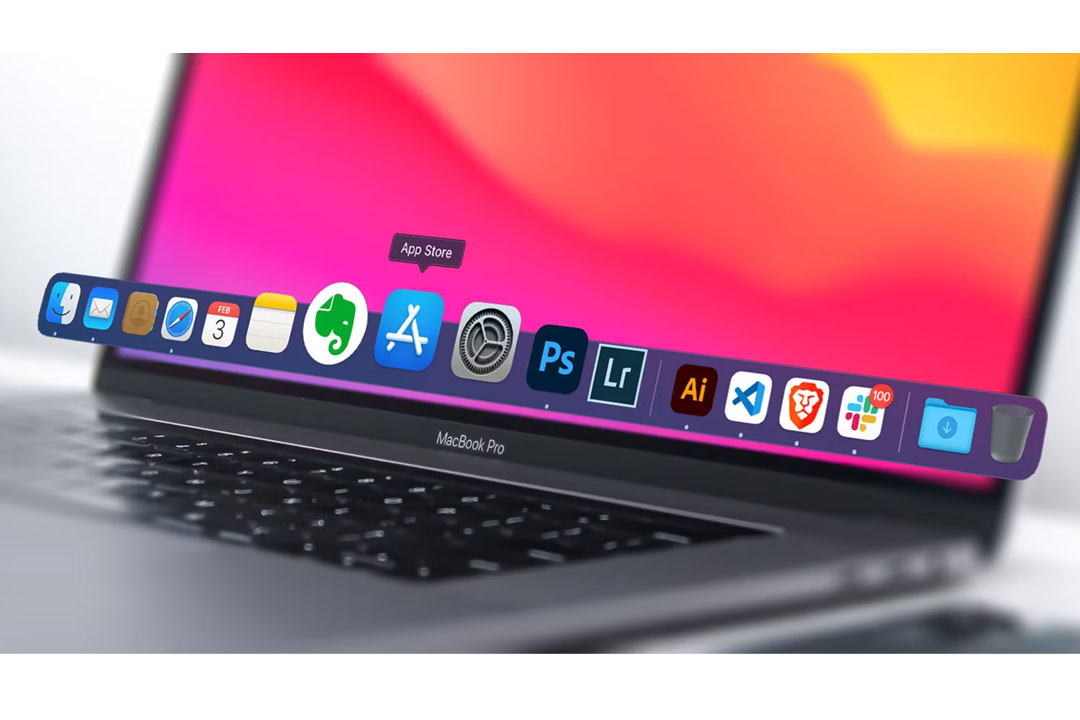
داک شباهت زیادی به منوی استارت در ویندوز دارد. داک از 2 قسمت تشکیل شده، یک قسمت را آیکون برنامههای سنجاق (پین) شده و قسمت دیگر پنجرههای باز و یا مینیمایز (کوچک) شدهها، تشکیل میدهد. منوی داک را میتوانید در پایین، راست و چپ دسکتاپ گذاشته، که این کار را میتوانید از System Preferences و گزینهی dock انجام دهید. برنامههای پین شده برای دسترسی آسان در داک قرار دارند که میتوان با کلیک روی هر کدام، آنها را اجرا کرد. برای تغییر در برنامههای پین شده میتوانید آنها را توسط کلیک موس جابجا کنید و اگر هم قصد حذفشان را دارید کافیست روی آیکون راست کلیک کرده و گزینهی delete را بزنید و یا با کلیک کردن و کشیدن به بیرون داک آن را حذف کنید. اگر قصد اضافه کردن آیکون برنامهای را به داک دارید، فقط کافی است آن برنامه را بکشید و در داک رها کنید.
در قسمت انتهایی داک، یک سطل زباله و تعدادی پوشههای پین شده نمایان است که میتوان برای حذف هر کدام از این آیکونها، آن را به سطل زباله انتقال داد. البته مانند ویندوز، فایلهای منتقل شده به سطل زباله تا زمانی که آن خالی نشود، قابل بازگشت میباشد، به این ترتیب که از داخل پوشهی سطل زباله روی گزینهی مورد نظر راست کلیک کرده و restore میکنیم، برای خالی کردن سطل زباله کافی است روی آن راست کلیک کرده و گزینهی EMPTY TRASH بزنیم، با جواب مثبت به سوال، محتویات سطل زبال برای همیشه حذف میشود.
FINDER یا یابنده
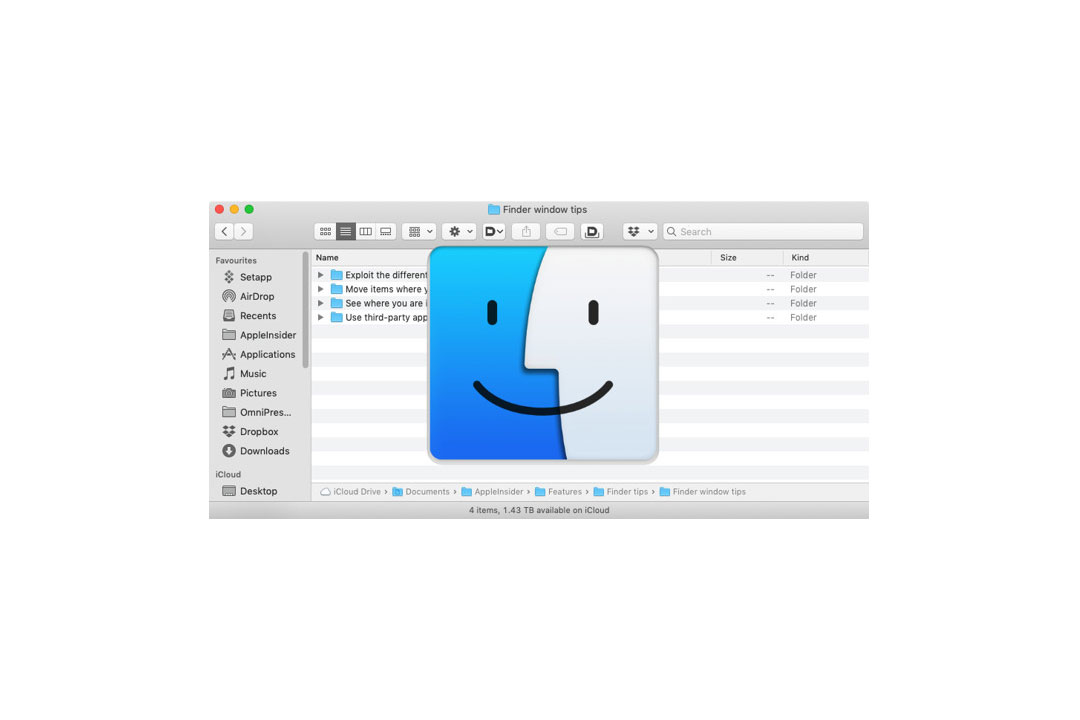
فایندر یک برنامهی پیش فرض برای جستجو است که همانند اکسپلور در ویندوز عمل میکند. توسط فایندر میتوانید برای پیداکردن فایل مورد نظر درون دستگاههای متصل به سیستم و هارد، به جستجو بپردازید.
وقتی روی فایندر کلیک کنید یک پنجره باز میشود که از چندین قسمت تشکیل شده است:
- نوار میانبرها: با باز شدن هر زبانه به طور اتومات در این نوار نمایان میشود. البته مانند ویندوز، مک نیز کلیدهای میانبر کاربردی دارد، مثل CMD+T که با زدن آن میتوان زبانهی جدیدی باز کرد.
- نوار ساید بار یا کناری: که در سمت چپ صفحه قرار دارد و پوشههایی که بیشتر بازبینی شده را نمایش میدهد.
- نوار آدرس یا مسیر: در پایین صفحه آدرس پوشهای که باز کردهاید را نشان میدهد.
- نوار وضعیت: همانطور که از اسمش پیداست وضعیت پوشه را نشان میدهد که چند آیتم دارد و یا چقدر از فضای پوشه خالی میباشد.
- نوار پیش نمایش: که در سمت راست قرار دارد و پیش نمایشی از فایلها و پوشههای باز را نشان میدهد.
در بین این نوارها، نوار سایدبار یا کناری، کاربرد بیشتری دارد و برای دسترسی آسان به فایلها مورد استفاده قرار میگیرد. برای حذف آیکون در نوار منو از طریق راست کلیک و انتخاب گزینهی DELETE عمل میکنیم یا با درگ و دراپ آیکونی را به این نوار اضافه کنید.
علاوه بر این، فایندر از گزینههای MOVE, PAST, COPY نیز پشتیبانی میکند.
یکی از تفاوتهای مک با ویندوز این است که، در مک کلید CUT وجود ندارد و برای کات کردن باید ابتدا فایل مورد نظر را کپی کنید و سپس از کلید ترکیبی CMD + OPTION + V استفاده کنید. با راست کلیک کردن و انتخاب OPTION متوجه میشوید که کلید PAST به MOVE تغییر کرده است.
اسپات لایت SPOTLIGHT
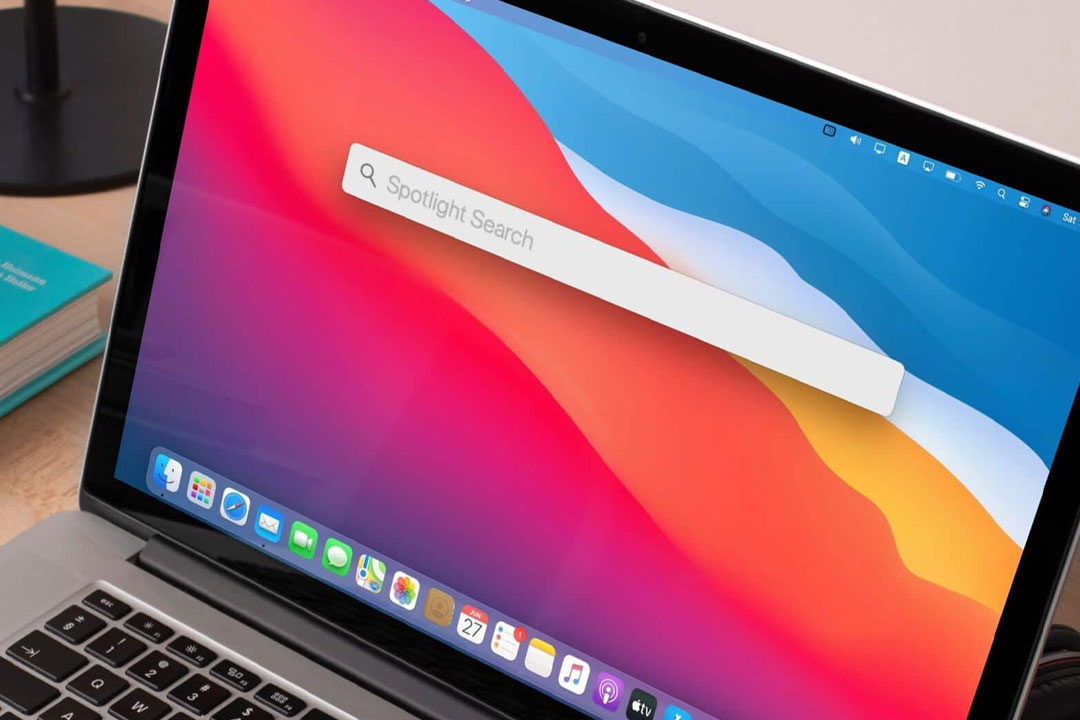
همان موتور جستجوگر در ویندوز است، کلید میانبر آن CMD+SPACE میباشد که تنها کافیست متن مورد نظر خود را در پنجرهی اسپات لایت تایپ کنید تا محتوای مورد نظرتان نمایش داده شود. این برنامه علاوه بر پیدا کردن فایلها و پوشهها، برنامههای مورد نظر شما را نیز پیدا میکند. اگر میخواهید از وجود برنامهای در سیستم خود مطلع شوید، توسط اسپات لایت میتوانید در سیستم جستجو کنید. استفاده از اسپات لایت بسیار راحت و سریع میباشد و شما کم کم یاد میگیرید که برای جستجو لازم نیست پنجرههای متعددی باز کنید بلکه فقط کافی است نام آن را در اسپات لایت تایپ کنید تا شما را مستقیم به مقصد برساند.
نصب اپلیکیشنها در مک او اس
برای نصب برنامه بر روی سیستم مک 2 راه وجود دارد:
1- دانلود برنامه از اپ استور (که لازمهی آن داشتن اپل آیدی میباشد).
2- دانلود برنامه با پسوند DMG از اینترنت
با در دست داشتن اپل آیدی به راحتی میتوانید برنامه یا اپلیکیشن مورد نظر خود را از اپ استور دانلود کنید، تنها مشکل این است که در اپ استور بعضی از برنامهها وجود ندارد و مجبور هستید از وبسایت مورد نظر دانلود کنید. البته در ایران، کاربران مشکل پرداخت هزینهی برخی برنامهها را نیز دارند، که این هزینه به دلار دریافت میشود و علاوه بر عدم امکان پرداخت، هزینهی بالا، باعث شده که بسیاری از کاربران ایرانی نتوانند نسخهی اورجینال برنامهها را دانلود کنند و به نسخهی کرک شدهی آن رو میآورند.
گزینهی بعد برای دسترسی به برنامهها، دانلود از وب سایتهای مختلف میباشد که با فرمتهای مختلفی انجام میشود. ZIP و PKG از فرمتهای دانلود برنامه میباشد.
نصب برنامهها که فرمت ZIP دارند بسیار آسان است، ابتدا باید فایل زیپ شده را از حالت فشرده خارج کنید (برای انجام این کار به نرم افزاری که برنامه را از فرمت ZIP و RAR خارج میکند نیاز دارید.) سپس روی فایل دانلود کلیک کرده و مراحل نصب را انجام دهید.
نصب برنامهها با فرمت PKG نیز راحت است، که اغلب در پوشهای به نام DMG قرار گرفته است و تنها کافی است تا فایل PKG را نصب کنید.
ممکن است در هنگام نصب برنامهها سیستم مک به شما اجازهی نصب آن را ندهد، به این دلیل که آن برنامه توسط دارنده در اپل ثبت نشده و شرکت آن را یک فایل مخرب میشناسد، البته شرکت اجازهی نصب این برنامهها را با مسئولیت شخصی خودتان میدهد، فقط کافی است به system preferences بروید و در قسمت sequrity&privace و گزینهی open anyway را فعال کنید.
آشنایی با برخی از اپهای منحصر به فرد اپل در سیستم عامل macOS
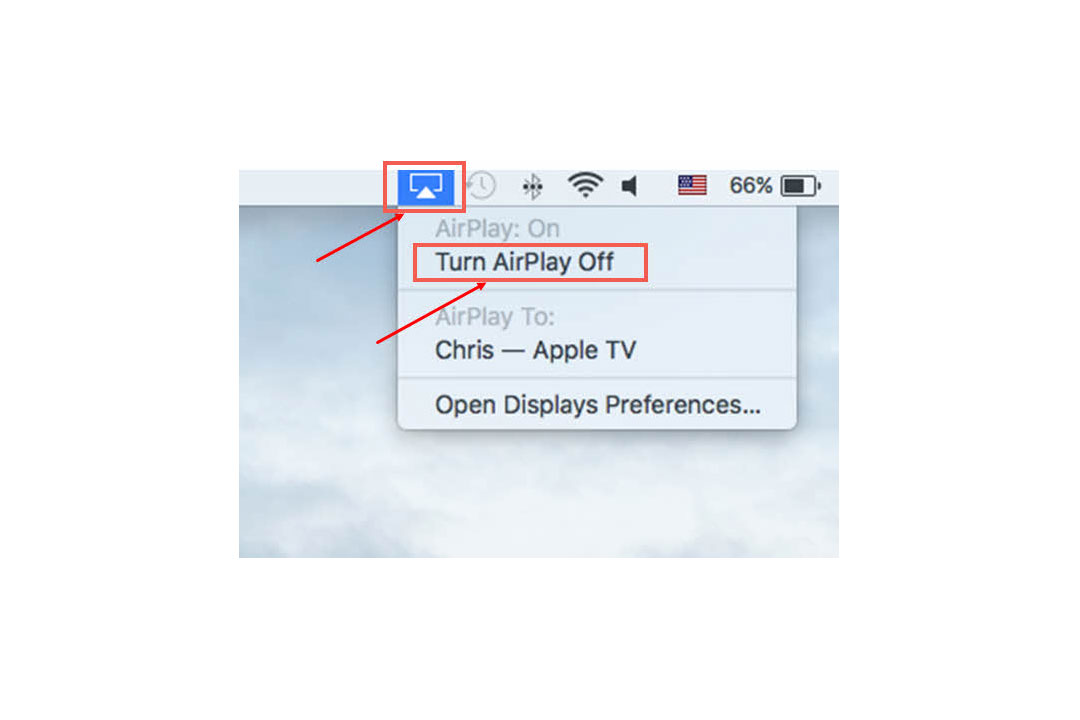
ایرپلی AIRPLAY یا SCREEN Mirroring
همانطور که میدانید امروزه انتقال صدا و تصویر از سیستمهای هوشمند در صفحههای نمایشی و اسپیکرها بسیار پرطرفدار شده است، کار ایرپلی نیز همان اتصال بدون سیم مک بوک با اپل تی وی و یا اسپیکر است. شما میتوانید توسط این تکنولوژی به راحتی از دیدن فیلمها و تصاویر خود، توسط اپل تیوی در صفحه نمایشهای بزرگ، نهایت لذت را ببرید، البته لازم به ذکر است که این تکنولوژی انحصاراً در اختیار شرکت اپل میباشد.
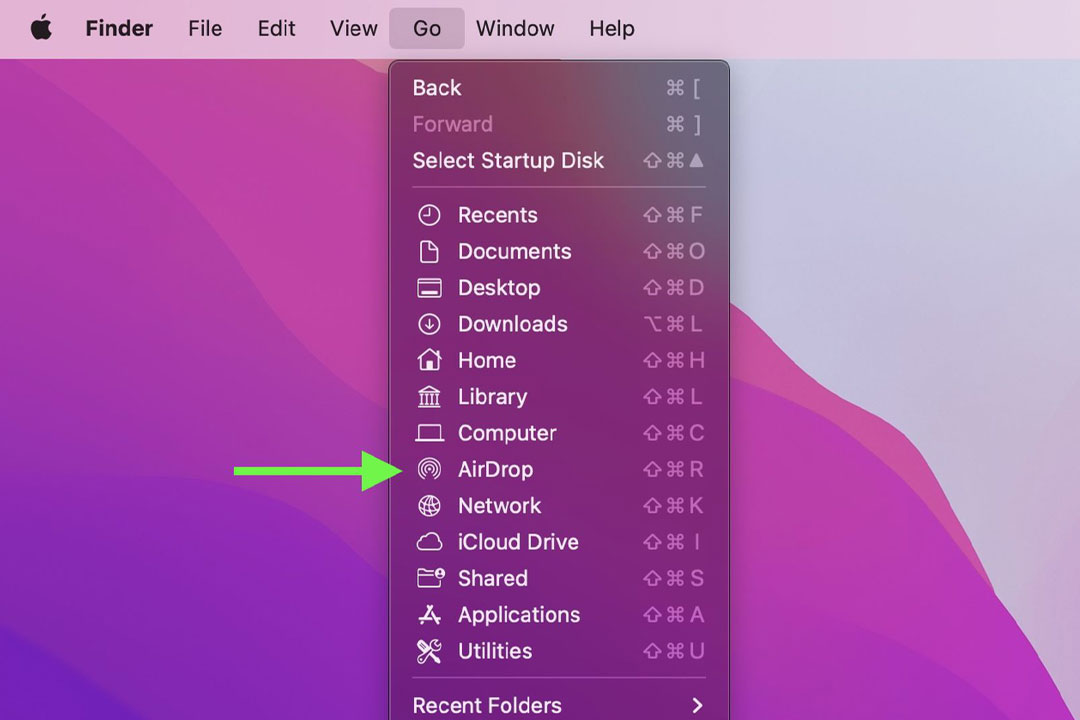
ایردراپ AIRDROP
ایردراپ هم یکی از ویژگیهایی است که منحصراً برای اپل میباشد که در آن میتوان فایلها را بصورت بیسیم بین سیستمهای مک انتقال داد. برای اجرای این برنامه، فایندر را باز کرده و ایردراپ را اجرا میکنیم. ایردراپ یک راه سریع برای اشتراک گذاری بین سیستمهای مک میباشد.
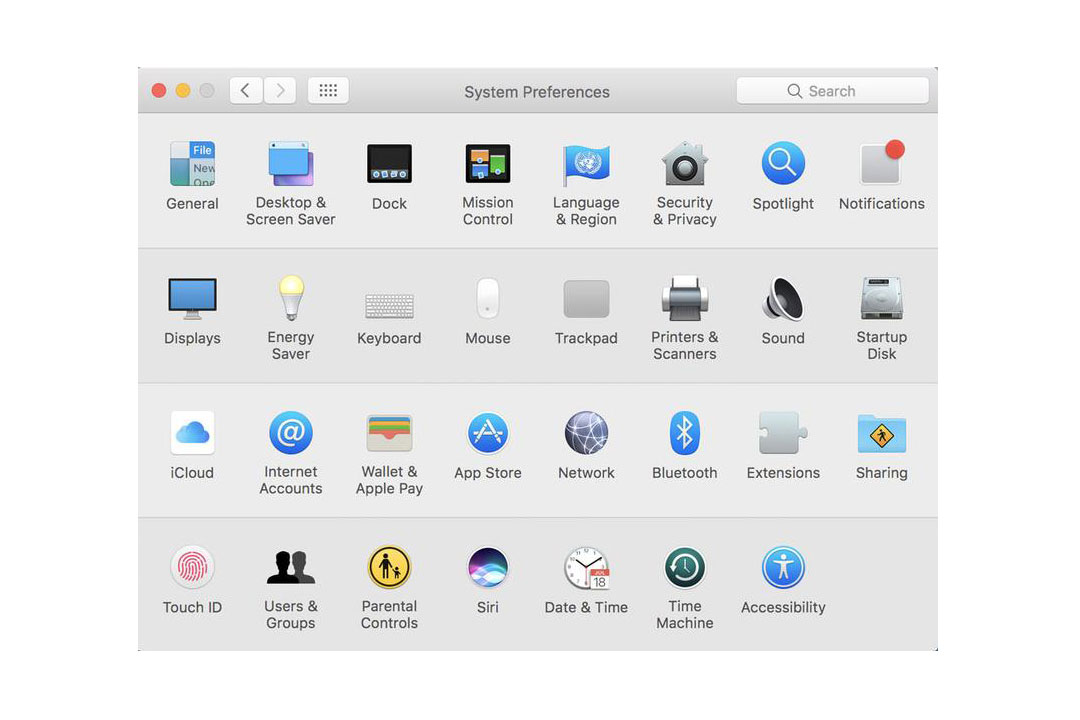
System preferences
برای دسترسی به کلیهی برنامههای مک خود، باید سری به System preferences بزنید. این برنامه در قسمت داک بصورت پیش فرض وجود دارد. محیط این برنامه بستگی به مدل مک بوک شما و ویژگیهایش دارد. در این بخش شما میتوانید در تنظیمات کلیهی برنامههای سیستم تغییر ایجاد کنید؛ از تنظیمات صفحهی دسکتاپ گرفته، تغییر در میزان حساسیت تاچ پد، تنظیمات security (امنیتی) و حتی ساخت یک حساب کاربری جدید همه در بخش system preferences قابل مشاهده است.
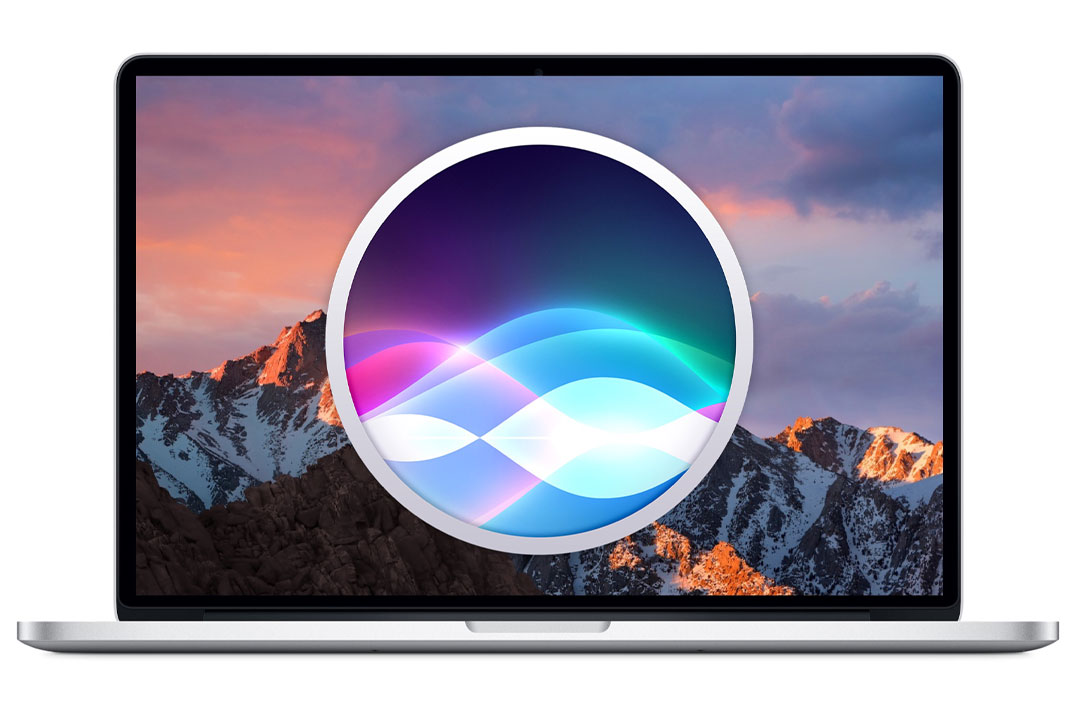
سیری SIRI
به جرأت میتوان گفت یکی از بخشهای جذاب در محصولات اپل، همین برنامهی سیری میباشد که همانند سیری در موبایل کار میکند و با نگه داشتن کلیدهای میانبر CMD+SPACE فعال میشود. از سیری میتوانید برای اجرای برنامههای مختلف کمک بگیرید.
انواع مک بوک کدام است؟
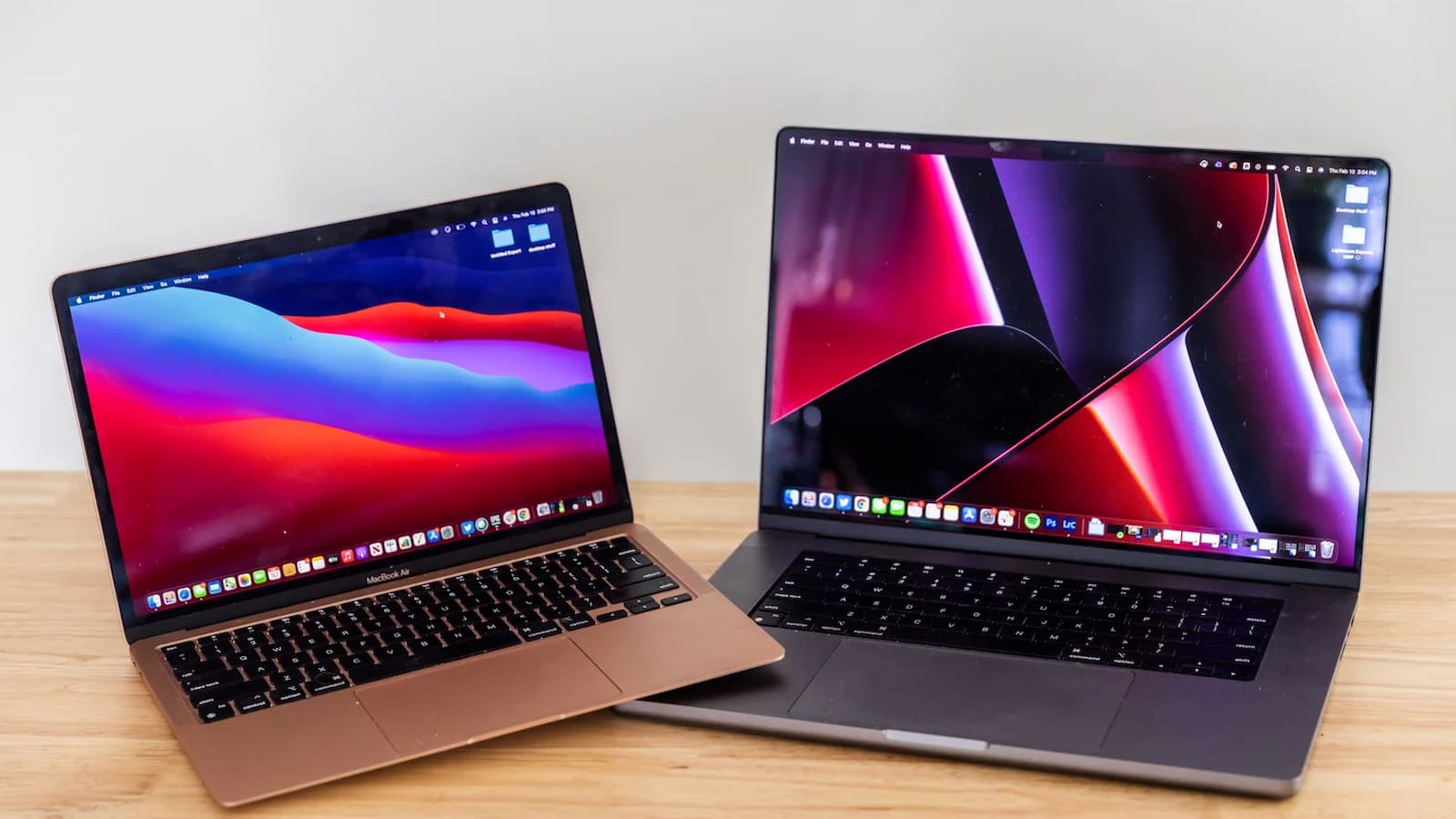
مک بوکهای اپل در دو دستهبندی کلی مک بوک ایر و پرو تولید میشوند. مک بوکهای ایر نسخههای ارزانتر لپ تاپهای اپل هستند و مدلهای پرو طبق انتظار قیمت بالاتر و امکانات بیشتری دارند. اگر برای انجام کارهای روزمره و نسبتا سنگین به مک بوک نیاز دارید به سراغ ایر بروید و در غیر این صورت مک بوک پرو را انتخاب کنید.
مهاجرت از ویندوز به مک
بیشتر سهم بازار لپ تاپها در اختیار سیستم عامل ویندوز است و به همین جهت اگر میخواهید برای اولین بار از مک بوک استفاده کنید احتمالا از ویندوز به سیستم عامل macOS مهاجرت کردهاید. در ادامه ابتدا به تفاوتهای موجود بین این دو سیستم عامل میپردازیم و پس از آن به سراغ آموزش کار با مک بوک میرویم.
تفاوت پایهای در توسعه سیستم عامل
شرکت مایکروسافت ویندوز را ساخته و توسعه میدهد و شرکتهای مختلف از این سیستم عامل به روی لپ تاپهای خود استفاده میکنند. در واقع مایکروسافت سازنده ویندوز است اما همه دستگاههای مجهز به ویندوز به مایکروسافت متعلق نیستند و ایسوس، لنوو، ام اس آی، اچ پی، دل و تقریبا همه برندهای دیگر در لپ تاپهای خود از این سیستم عامل استفاده میکنند.
در دنیای مک بوکها و سیستم عامل macOS داستان کاملا متفاوت است. این سیستم عامل توسط اپل توسعه داده شده و تنها به روی لپ تاپهای ساخت همین شرکت مورد استفاده قرار میگیرد. یعنی شما نمیتوانید مثلا یک لپ تاپ ایسوس پیدا کنید که به macOS مجهز شده باشد. این که سازنده مک بوک و توسعه دهنده macOS خود اپل است باعث میشود سازگاری و یکپارچگی بیشتری در مک بوکها دیده شود و این محصولات کمتر با باگهای نرم افزاری مواجه شوند.
نبود منوی Start
در ویندوز شما از طریق منوی Start به بسیاری از قابلیتهای لپ تاپ خود دسترسی خواهید داشت و برای رفتن به این منو میتوانید به راحتی دکمه ویندوز موجود به روی کیبورد خود را فشار دهید. در دنیای macOS این منو دیگر وجود ندارد و در ابتدا باید به نبود آن عادت کنید.
میانبرهای متفاوت
اگر کاربر ویندوز بوده باشید میدانید که اکثر میانبرهای این سیستم عامل با دکمه Ctrl انجام میشود، اما در macOS این دکمه جای خود را به Cmd خواهد داد و برای اجرای فرمانهای مختلف باید بیشتر از این دکمه استفاده کنید. در مک شما به جای دکمه Alt نیز با دکمه Opt مواجه خواهید شد و باید به این تفاوت در دکمهها عادت کنید.
نحوه کار با مک بوک
با وجود این که تفاوتهای زیادی بین این دو سیستم عامل وجود دارد اما در مک هم شما از کیبورد و موس استفاده خواهید کرد و مانند ویندوز میتوانید با دو کلیک وارد برنامهها و منوها شوید با کشیدن فایلها آنها را به درون یک پوشه انتقال دهید. در macOS هم مانند ویندوز سطل زباله وجود دارد و میتوانید به صورت مشابه موارد را حذف کند. با این وجود تفاوتهای پایهای و بزرگ هم دیده میشود و در ادامه آموزش کار با مک بوک ایر و پرو به این موارد خواهیم پرداخت.
نوار پایین صفحه یا The Dock
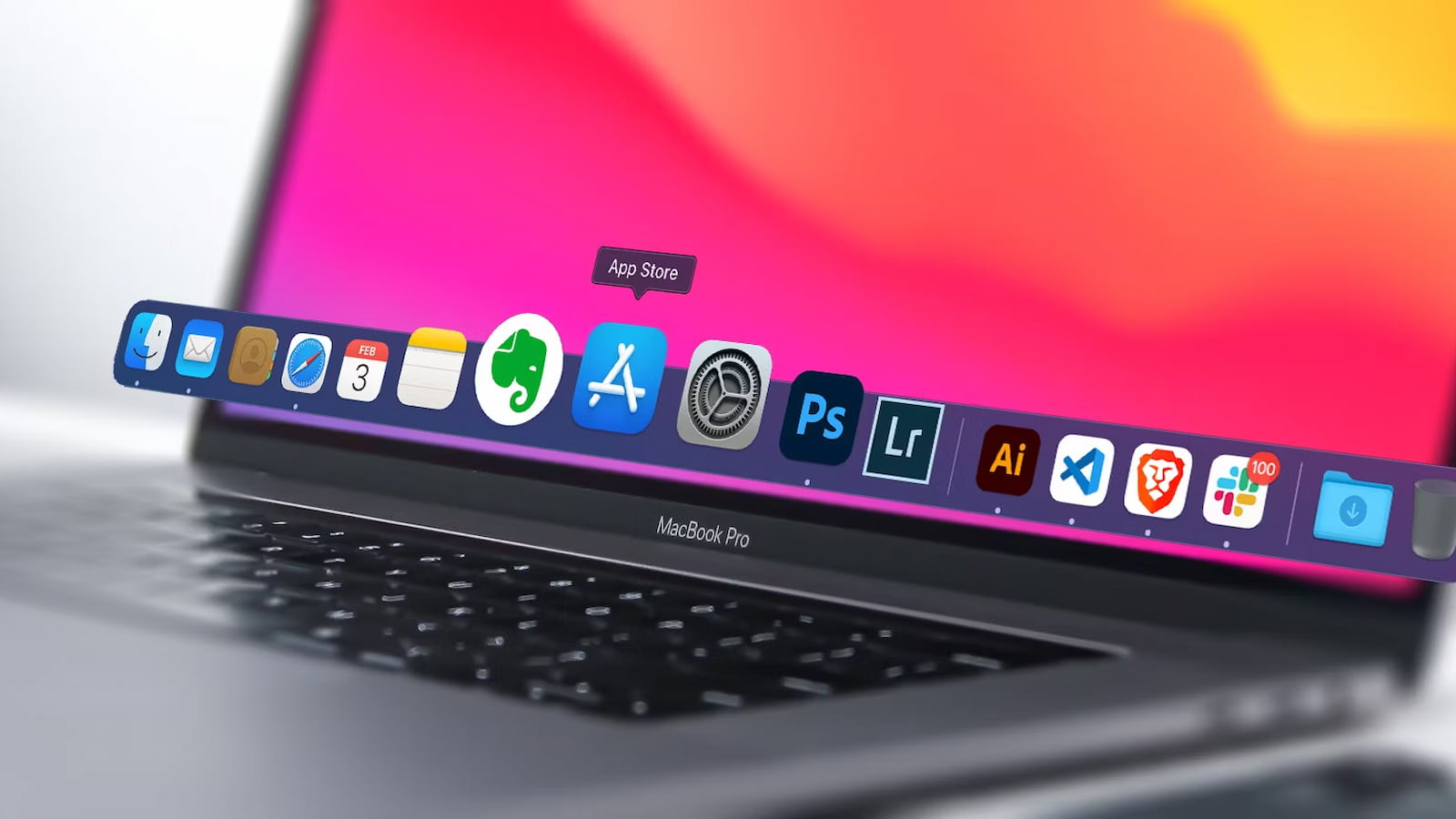
زمانی که برای اولین بار مک بوک خود را راهاندازی میکنید در پایین صفحه یک نوار را مشاهده خواهید کرد. در این نوار میانبرها و نرم افزارهای نصب شده به روی مک بوک نمایش داده میشوند. شما با کشیدن برنامهها به این بخش میتوانید یک میانبر برای آنها ایجاد کنید و دسترسی سریعی به این برنامهها داشته باشید. اگر با آیپدهای اپل کار کرده باشید احتمالا با این نوار موجود در پایین صفحه بیشتر آشنایی دارید.
نوار سرچ یا Spotlight
اگر با ایفون یا ایپد کار کرده باشید به خوبی میدانید که با کشیدن دست به سمت پایین یک نوار سرچ برای شما نمایش داده میشود و میتوانید محتوای مورد نظر را جستجو کنید. ایفون شما بین برنامهها، برنامههای موجود در اپ استور، اینترنت و بسیاری از فضاهای دیگر به دنبال این مفهوم خواهد گشت و نتایج را به شما نمایش خواهد داد.
در مک بوک نیز دقیقا همین ویژگی وجود دارد و از دو طریق میتوانید به آن دسترسی داشته باشید. یکی این که به روی علامت ذرهبین در بالا سمت راست تصویر کلیک کنید و یکی هم این که دکمه Cmd را به همراه Space فشار دهید.
نوار بالای صفحه یا Menu Bar
در بالای صفحه مک بوک خود یک نوار کوچک را مشاهده خواهید کرد که Menu Bar نام دارد. عناوین موجود در این نوار بر اساس برنامهای که استفاده میکنید تغییر خواهد کرد. البته در سمت چپ و گوشه صفحه یک لوگوی اپل را مشاهده خواهید کرد که هیچگاه تغییر نخواهد کرد و میانبرهای سیستم و مواردی مانند خاموش کردن مک بوک را در اختیار شما قرار خواهد داد. سمت راست این نوار بالای صفحه هم بخش نوتیفیکیشنها است و به مواردی مانند وای فای، بلوتوث و موارد اینچنینی دسترسی خواهید داشت.
اپ استور
هر دستگاه یک فروشگاه برای نصب برنامهها و بازیها دارد و اگر از ایفون و ایپد استفاده کرده باشید قطعا با اپ استور آشنایی دارید. این فروشگاه به روی مک بوک هم حضور دارد و به شما امکان تا برنامهها و بازیهای مورد نظر خود را به صورت امن دانلود و نصب کنید. خوشبختانه در مک بوک محدود به اپ استور نیستید و میتوانید برنامههای مورد نظر خود را از سایتهای مختلف دانلود کنید. البته باید حتما به سراغ منابع معتبر بروید تا مک بوک شما با مشکل مواجه نشود.
بخش Activity Monitor
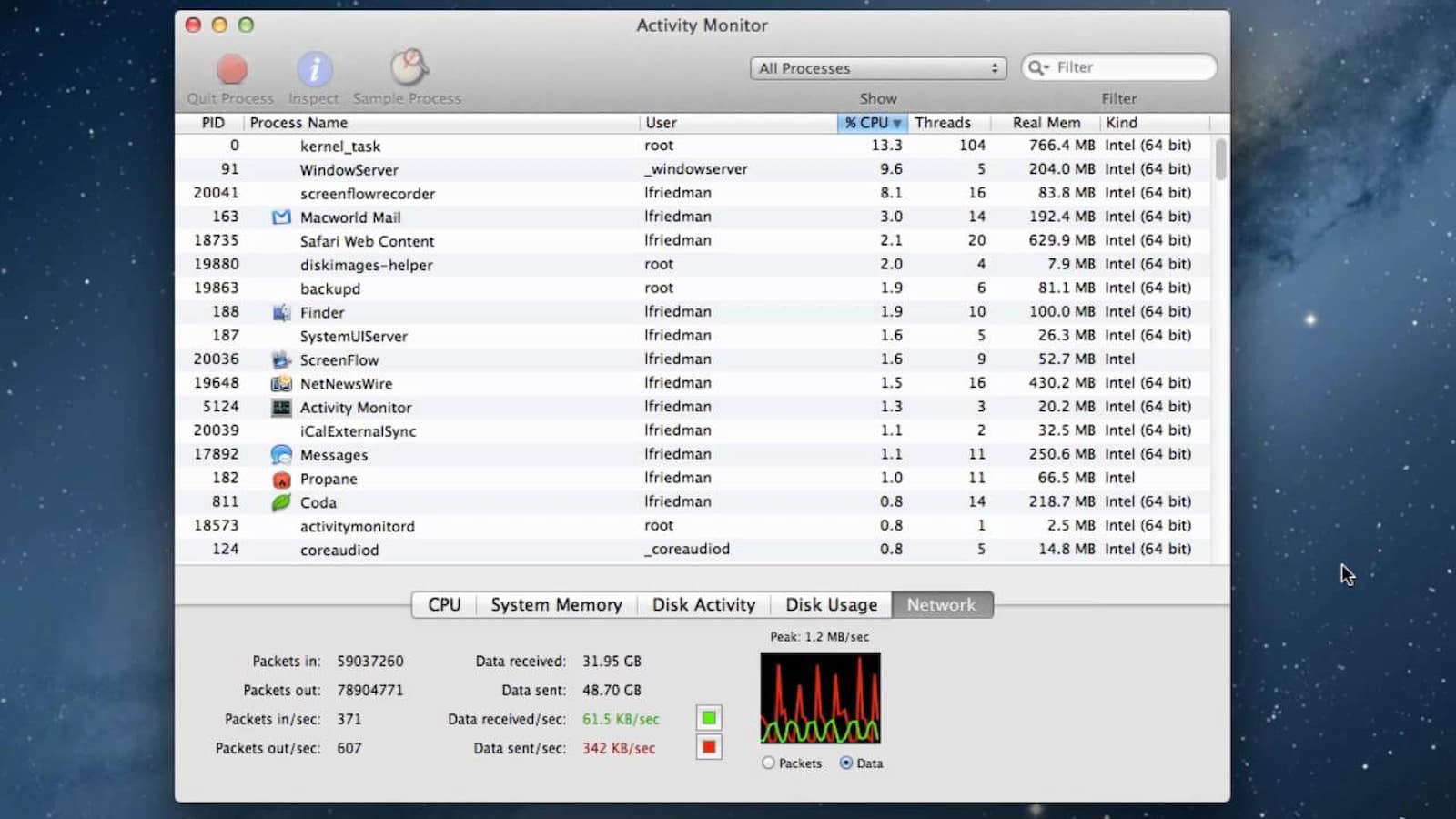
در ویندوز بخشی به نام Task Manager وجود دارد که شما از طریق آن نظارت کاملی بر سیستم خود داشته باشید و کنترل کنید که در لحظه چه میزان از رم یا پردازنده مرکزی شما درگیر است. همین قابلیت دقیقا در مک بوک وجود دارد و به نام Activity Monitor شناخته میشود. برای دسترسی به این بخش کافیست مسیر Applications > Utilities را طی کنید و یا عبارت Activity Monitor را در بخش سرچ جستجو کنید.
سافاری
مرورگر اختصاصی اپل سافاری نام دارد که شما میتوانید آن را به روی ایفون، ایپد و مک بوک مشاهده کنید. شما میتوانید چندین افزونه را به روی این مرورگر نصب کنید و قابلیتها و امکانات آن را افزایش دهید. این مرورگر سرعت و امنیت بسیار خوبی دارد و قطعا به سرعت به آن عادت خواهید کرد. البته اگر با مرورگر گوگل کروم یا فایرفاکس راحتتر هستید میتوانید از این مرورگرها استفاده کنید.
دستیار صوتی اپل یا Siri
همواره یکی از نقاط قوت سیستم عاملهای اپل همین دستیار صوتی یعنی سیری بوده است. عملکرد این دستیار صوتی دقیقا مانند ایفون است و شما از طریق ایفون سیری در بالا سمت راست منو بار میتوانید به این دستیار صوتی دسترسی داشته باشید.
برنامهها
آموزش کار با مک بوک پرو ما را به بخش برنامهها میرساند، جایی که برای دسترسی به اپلیکیشنهای نصب شده خود باید وارد پوشه Applications شوید. اکثر برنامههای macOS برعکس ویندوز فقط دارای یک آیکون هستند و همراه با پوشههای مختلف نیستند. برای باز کردن برنامهها کافیست به روی آنها کلیک کنید.
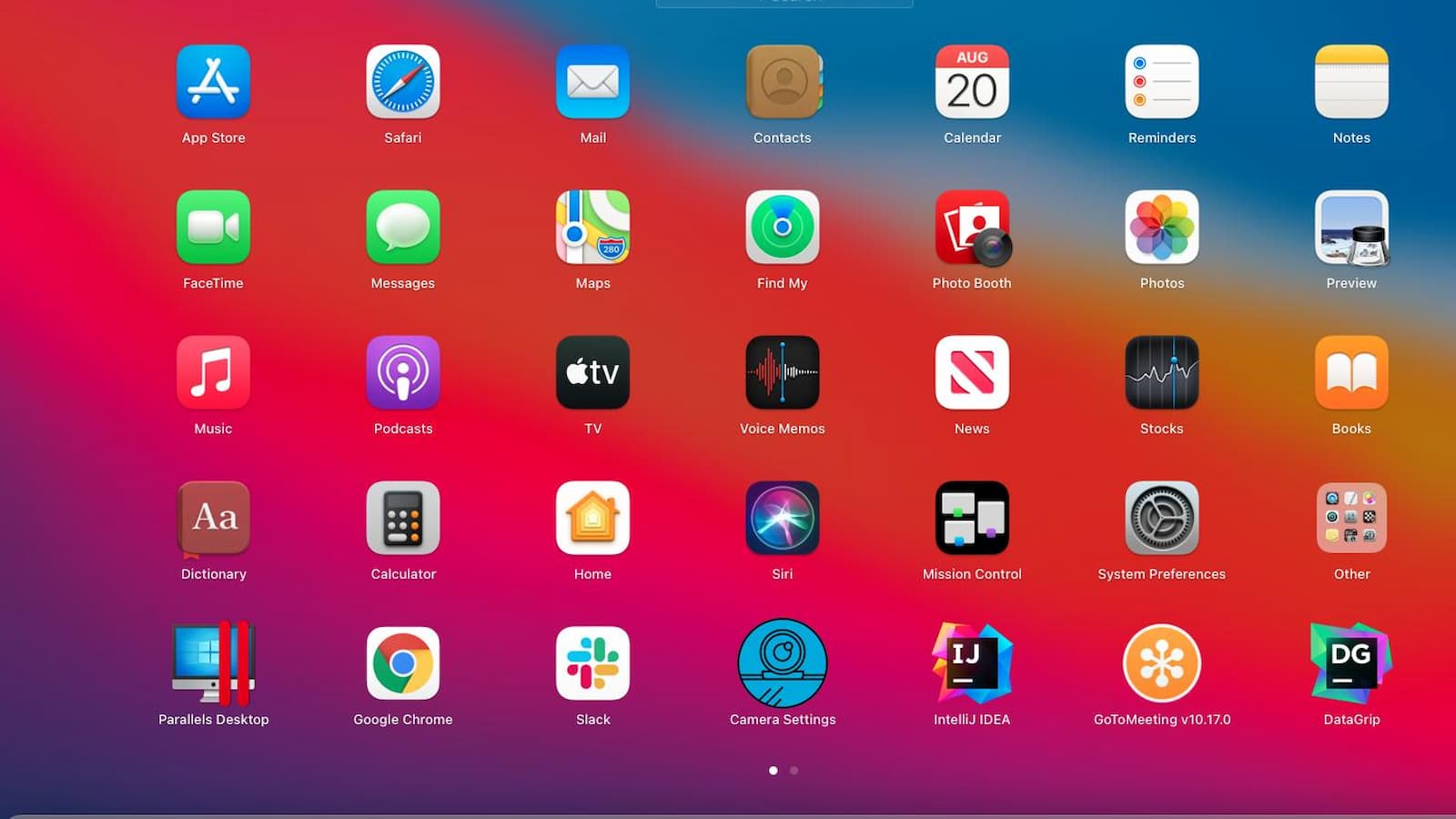
بخش System Preferences
در ویندوز بخش Control Panel اهمیت بالایی دارد و به شما کمک میکند تا بتوانید تنظیمات مورد نظر خود را اعمال کنید. در مک بوک بخش مشابهی با نام System Preferences وجود دارد و به چند طریق میتوانید به آن دسترسی داشته باشید. سادهترین راه این است که به روی لوگوی اپل در بالا سمت چپ کلیک کنید و System Preferences را بزنید. از طریق این بخش به بسیاری از تنظیمات مک بوک خود دسترسی خواهید داشت.
تنظیمات اولیه پس از راهاندازی مک بوک
در ادامه آموزش کار با مک بوک به مواردی خواهیم پرداخت که پس از روشن کردن مک بوک باید به سراغ آنها بروید و در صورت نیاز آنها را تغییر دهید.
اتصال به اینترنت
اگر برای اتصال به اینترنت از سیم LAN استفاده میکنید که کافیست این سیم را به مک بوک خود متصل کنید تا اینترنت برقرار شود، اما اگر میخواهید از وای فای استفاده کنید باید به مسیر System Preferences > Network بروید و با انتخاب Wi-Fi گزینه Turn Wi-Fi On را گزینش کنید. در این مرحله اینترنت مورد نظر را انتخاب کرده و پسورد آن را وارد کنید تا اتصال برقرار شود.
تغییر جهت اسکرول سیستم
اگر جهت اسکرول شما طبق خواستهتان است که میتوانید این بخش را نادیده بگیرید، اما اگر هنگام اسکرول کردن سیستم برخلاف جهت خواسته شما در منوها جابجا میشود باید به بخش System Preferences > Mouse بروید و تیک Scroll direction: Natural را خاموش کنید. از این بخش میتوانید سرعت اسکرول کردن موس و ترکپد را تغییر دهید و به تنظیم سرعت کلیک دوتایی دسترسی داشته باشید.
تنظیمات ظاهری
همانطور که قطعا انتظار دارید شما میتوانید ظاهر مک بوک خود را تغییر دهید و به سلیقه شخصی خود نزدیک کنید. این تنظیمات را میتوانید در بخش System Preferences پیدا کنید و مثلا بین دارک مورد و لایت مود جابجا شوید و یا رنگ المنتهای مختلف را تغییر دهید.
تهیه نسخه پشتیبان یا همان Backup
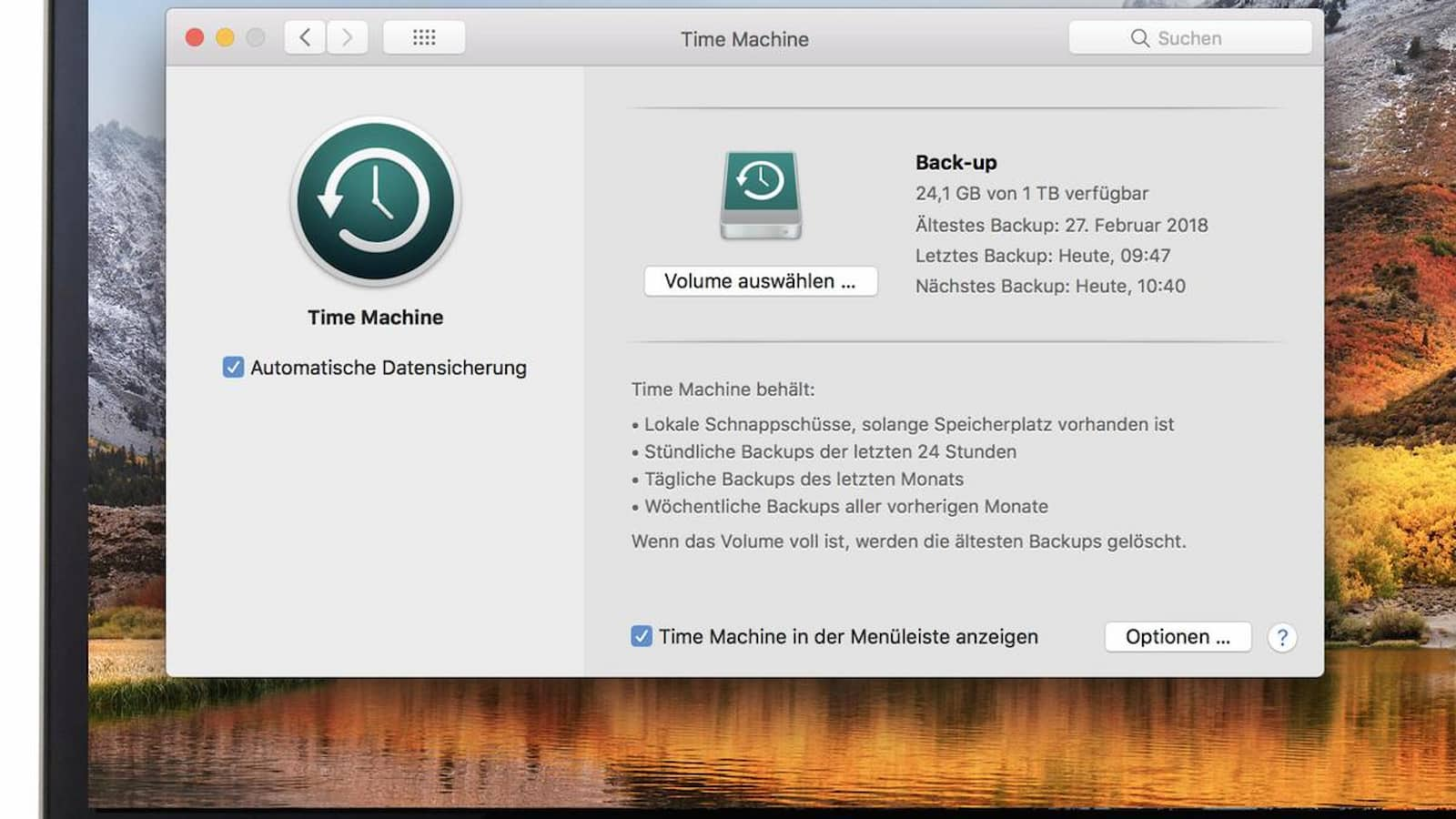
اپل برنامهای را برای تهیه نسخه پشتیبان در مک بوکهای خود در نظر گرفته و برای آن نام Time Machine را انتخاب کرده است. شما از طریق سرچ به راحتی میتوانید به این بخش دسترسی پیدا کنید. در نظر داشته باشید که از طریق Time Machine میتوانید به صورت دستی بکآپ بگیرید یا مشخص کنید تا سیستم مثلا هر هفته از اطلاعات شما نسخه پشتیبان تهیه کند.
اضافه کردن یوزر
در هر سیستم عاملی باید این ویژگی وجود داشته باشد که چند نفر بتوانند با یوزرهای مختلف وارد سیستم شوند و به برنامهها و اطلاعات خود دسترسی داشته باشند. قطعا در مک بوک هم ممکن است شما بخواهید یک کاربر جدید برای سیستم عامل تعریف کنید و برای این کار باید به مسیر System Preferences > Users & Groups بروید. از همین بخش میتوانید پسورد تعیین کنید یا آن را تغییر دهید. همچنین شما میتوانید یوزر مهمان تنظیم کنید که دسترسی آن نسبت به کاربر معمول کمتر است.
ترفندهای کاربردی در مک بوک
حال که به آموزش مک بوک پرداختیم و بهتر با موارد پایهای آشنا شدید وقت آن است که ترفندهایی را به شما معرفی کنیم تا بتوانید بهتر و راحتتر با مک بوک خود کار کنید.
اسکرین شات و اسکرین ریکورد
مک بوکها به صورت پیش فرض قابلیت ثبت اسکرین شات و اسکرین ریکورد را در اختیار شما قرار میدهند و نیازی نیست تا برای این کار از برنامههای دیگر کمک بگیرید. شما میتوانید به پوشه Utilities بروید و وارد برنامه Screenshot شوید و یا از طریق دکمههای زیر این کار را انجام دهید.
- با فشردن Cmd + Shift + 3 اسکرین شات از کل صفحه ثبت میشود؛
- با فشردن Cmd + Shift + 4 از بخشی از صفحه اسکرین شات ثبت میشود؛
- با فشردن Cmd + Shift + 4 بهعلاوه Space میتوانید بین برنامهها برای ثبت اسکرین شات جابجا شوید؛
- فشردن Cmd + Shift + 5 باعث میشود تا برنامه اسکرین شات باز شود.
متوقف کردن برنامهها
در هر سیستم عاملی این قابلیت در نظر گرفته میشود تا شما بتوانید برنامهها را به اجبار متوقف کنید؛ چرا که گاهی به دلیل باگهای نرم افزاری نمیتوانید به حالت نرمال از برنامهها خارج شوید. در ویندوز شما برای این کار کافیست Ctrl + Alt + Esc را فشار دهید و با انتخاب برنامه مورد نظر End Task را بزنید. در اندروید همین قابلیت Force Stop نام دارد. در مک بوکها هم شما دقیقا چنین قابلیتی دارید و میتوانید با فشردن دکمههای Cmd + Opt + Esc وارد یک منو شوید.
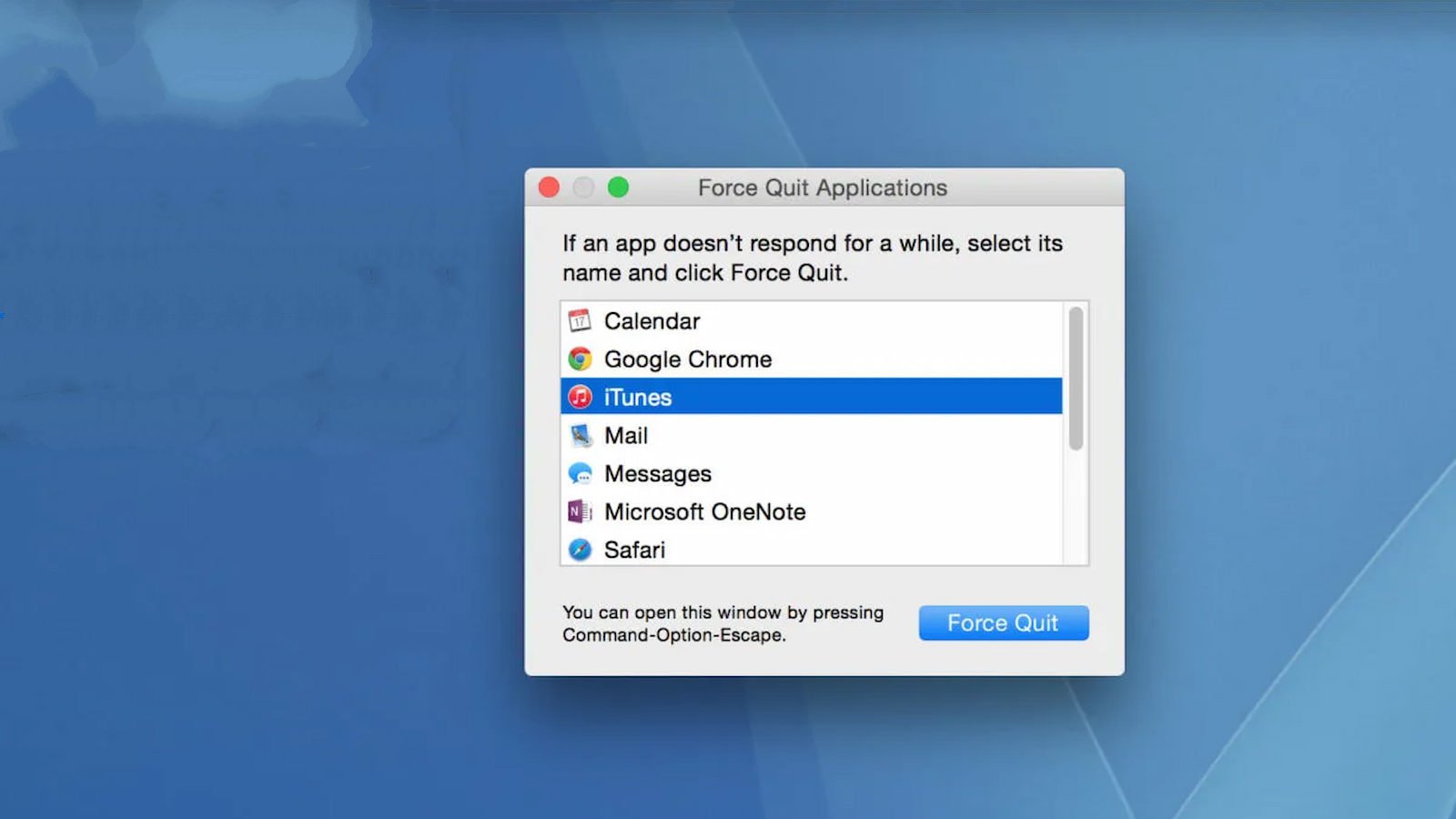
در این منو شما میتوانید به روی برنامه مورد نظر کلیک کنید و سپس Force Quit را بزنید تا برنامه به طور کامل خارج شود. این قابلیت در عمل بسیار کاربردی خواهد بود و حتما این میانبر را به خاطر بسپارید.
تنظیم بخش باتری
درست است که مک بوکهای جدید اپل شارژدهی بسیار خوبی دارند اما در نهایت همه ما میخواهیم که مک بوکهایمان بیشترین زمان ممکن را دوام بیاورند. برای این کار به System Preferences بروید و به روی Energy Saver کلیک کنید. از طریق این قسمت میتوانید مشخص کنید که مک بوک پس از چه مدت به حالت خواب برود و صفحه تا چه مدت بدون کار کردن با لپ تاپ روشن بماند.
ایردراپ
اگر از ایفون یا ایپد استفاده میکنید و مک بوک خریداری کردهاید به راحتی هرچه تمام میتوانید اطلاعات خود را از طریق ایردراپ بین این محصولات جابجا کنید.
کلیک راست
در مک بوکهای قدیمیتر کلیک راست وجود نداشت و برای استفاده از این قابلیت مجبور بودید که Ctrl را نگه دارید و از طریق کلیک چپ موس همان عمل کلیک راست را انجام دهید. البته در حال حاضر کلیک راست به مک بوک اضافه شده و دیگر نیازی به انجام این کار نیست.
ژستهای حرکتی ترکپد
در بین تاچپدهای موجود به روی لپ تاپها بدون شک ترکپد مک بوک پرو و ایر یکی از بهترین نسخهها است و عملکرد فوقالعاده خوبی دارد. شما از طریق این ترکپد بدون نیاز به موس با ژستهای حرکتی مختلف میتوانید دستورات مختلف را انتقال دهید، از زوم کردن گرفته تا اسکرول کردن و سوییچ کردن بین برنامهها. برای تنظیم دقیقتر ترکپد به مسیر System Preferences > Trackpad بروید.
جمع بندی
در این مطلب به آموزش کار با مک بوک پرداختیم و مهمترین و پایهایترین موارد را توضیح دادیم. در ادامه همچنین ترفندها و میانبرهایی را ذکر کردیم که میتوانید در استفاده سریعتر و بهتر از مک بوک به شما کمک کند.
سوالات متداول
انواع مک بوک کدام است؟ مک بوک ها به طور کلی در دو دستهبندی ایر و پرو ساخته میشوند. شما بسته به بودجه خود میتوانید به سراغ یکی از این مدلها بروید. مک بوک ایر نسخه ارزانتر و مک بوک پرو نسخه گرانتر از لپ تاپهای اپل هستند.
چگونه مک بوک را خاموش کنیم؟ برای خاموش کردن یا ریاسترات کردن مک بوک کافیست از بالا سمت چپ صفحه به روی لوگوی اپل کلیک کنید و سپس یکی از این دو گزینه که خاموش کردن یا ریاسترات کردن است را انتخاب کنید.
چگونه یک برنامه را به در مک بوک Force Quit کنیم؟ برای این کار کافیست با فشردن دکمههای Cmd + Opt + Esc وارد منوی مربوطه شوید و سپس برنامه مورد نظر را انتخاب کنید و دکمه آبی رنگ پایین منو به اسم Force Quit را فشار دهید.
راه های ارتباطی