
امروزه، دسترسی به برنامههای متنوع و کاربردی از اهمیت بالایی برخوردار است. اپ استور اپل، به عنوان دروازهای به دنیای گستردهی اپلیکیشنها، فرصتی بینظیر برای کاربران آیفون فراهم میآورد تا به سادگی به برنامههای مورد نیاز خود دسترسی داشته باشند. این پلتفرم نه تنها امکان دانلود برنامههای رایگان را فراهم میکند، بلکه با ارائهی اپلیکیشنهای باکیفیت و متنوع، تجربهی کاربری را بهتر میکند.
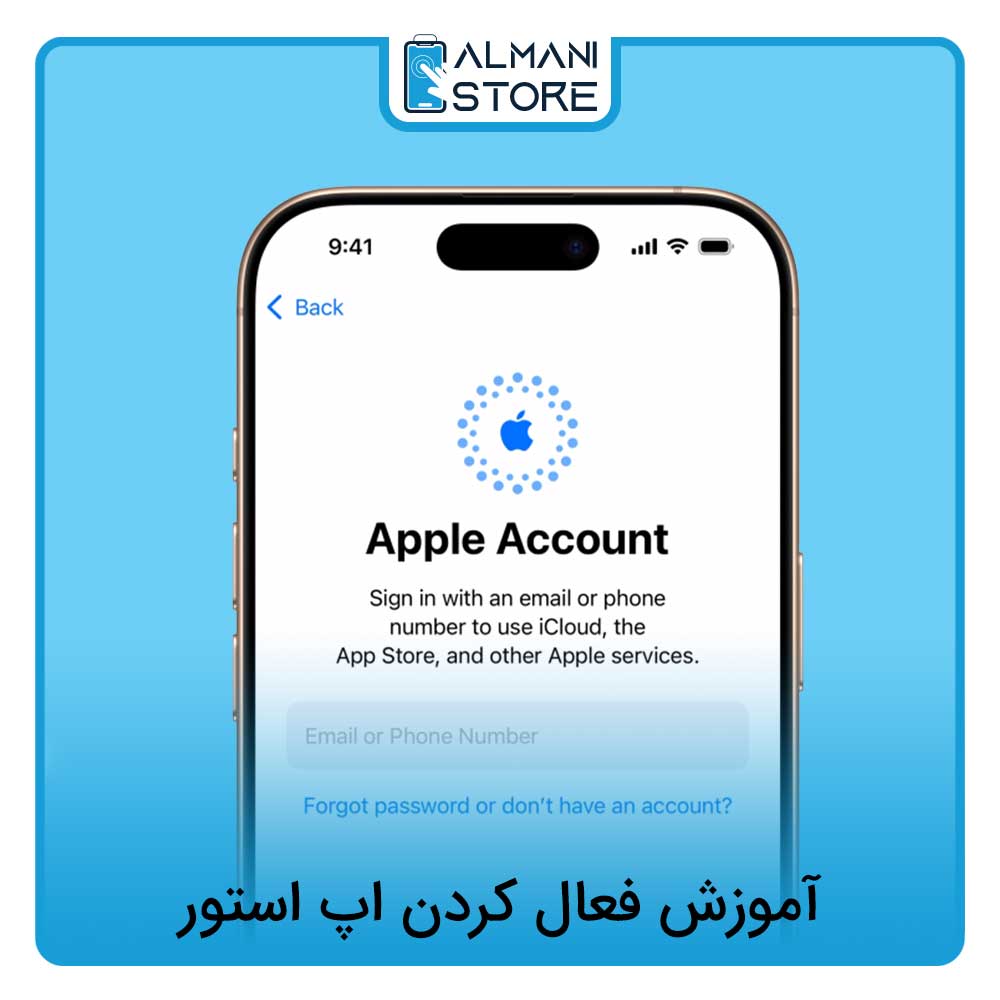
آموزش فعال کردن اپ استور
نصب و راهاندازی اپ استور اپل، به شما این امکان را میدهد که به دنیای گستردهای از اپلیکیشنها دسترسی پیدا کنید. برای انجام این کار، ابتدا نیاز دارید تا یک اپل آیدی بسازید. در ادامه، به شما آموزش خواهیم داد که چگونه میتوانید اپل آیدی خود را ایجاد کرده و در نهایت چگونه اپ استور را فعال کنیم.
مرحله اول) نصب اپل آیدی
نصب اپ استور برای کاربران آیفون بدون داشتن اپل آیدی امکانپذیر نیست. اپل آیدی یک شناسه منحصربهفرد برای هر کاربر است که به شما اجازه میدهد به خدمات و اپلیکیشنهای اپل دسترسی پیدا کنید. برای ساخت اپل آیدی باید به صورت زیر عمل کنید:
ورود به وبسایت اپل
- باز کردن وبسایت: ابتدا به آدرس https://appleid.apple.com بروید. این وبسایت رسمی اپل، مخصوص مدیریت حسابهای اپل آیدی طراحی شده است.
- ایجاد حساب کاربری: در صفحه اصلی، گزینه Create your Account را انتخاب کنید تا به فرم ثبتنام هدایت شوید.
تکمیل اطلاعات شخصی
- وارد کردن اطلاعات: در این مرحله، فرم را با اطلاعات شخصی خود که شامل نام، نامخانوادگی، محل زندگی و تاریخ تولداست، پر کنید. این اطلاعات برای شناسایی شما بهعنوان یک کاربر واقعی ضروری است.
- ایمیل و گذرواژه: یک ایمیل معتبر وارد کنید که به آن دسترسی دارید. همچنین یک گذرواژه قوی برای حساب کاربریتان انتخاب کنید. حتما از ترکیب حروف بزرگ و کوچک، اعداد و نمادها استفاده کنید تا امنیت حساب شما بیشتر شود.
- وارد کردن شماره تلفن: شماره تلفن خود را نیز وارد کنید. این شماره برای تایید هویت و بازیابی حساب در صورت فراموشی گذرواژه مورد استفاده قرار میگیرد.
تایید اطلاعات
- تنظیمات حریمخصوصی: در این مرحله، سه گزینه آخر فرم را بررسی کرده و تیک آنها را بردارید. این گزینهها معمولا مربوط به دریافت تبلیغات و اطلاعات اضافی از اپل هستند.
- تکمیل کد امنیتی: یک کد امنیتی که در تصویر نمایش داده میشود را وارد کنید و روی Continue کلیک کنید.
تایید هویت
- دریافت کد تایید: اپل دو کد تایید برای شما ارسال میکند: یکی به ایمیل و دیگری به شماره تلفن شما. این کدها را دریافت و تایید کنید تا به مرحله بعدی بروید.
تنظیمات پرداخت و آدرس
- وارد کردن اطلاعات پرداخت: بعد از تایید هویت، صفحهای برای شما باز میشود که باید گزینه Edit Payment & Shipping را انتخاب کنید. در اینجا اطلاعات مربوط به پرداخت و آدرس محل زندگیتان را وارد کنید. در زمان انتخاب کشور، حتما گزینه United States را انتخاب کنید.
- تنظیم کارت اعتباری: در قسمت کارت اعتباری، گزینه None را انتخاب کنید تا نیازی به وارد کردن اطلاعات کارت اعتباری نداشته باشید. سپس نام و نام خانوادگی خود و آدرسی معتبر در این کشور وارد کنید. از استفاده از آدرسهای جعلی خودداری کنید.
- تایید اطلاعات: پس از وارد کردن اطلاعات، با دکمه Copy billing address میتوانید تمام اطلاعات را کپی کرده و از صحت آن اطمینان حاصل کنید. سپس گزینه Save را انتخاب کنید.
امنیت حساب
- پاسخ به سوالات امنیتی: برای افزایش امنیت حساب کاربریتان، به سوالات امنیتی پاسخ دهید. این سوالات برای بازیابی گذرواژه شما در آینده بسیار مهم هستند.
- ذخیره سوالات امنیتی: پس از پاسخ به سوالات، روی Save کلیک کنید تا تغییرات ذخیره شود.
اکنون شما موفق به ساخت یک اپل آیدی شدهاید. با این حساب کاربری، میتوانید به راحتی اپ استور را فعال کنید و از امکانات گسترده آن بهرهمند شوید.
مرحله دوم) ورود به اپ استور
حالا که اپل آیدی شما ساخته شده است، شاید برایتان سوال باشد که چگونه اپ استور را فعال کنیم. نگران نباشید، اکنون میتوانید به اپ استور دسترسی پیدا کنید. برای این کار باید به صورت زیر عمل کنید:
- ورود به حساب کاربری: دوباره به قسمت iTunes & App Store در تنظیمات برگردید و اطلاعات اپل آیدی و گذرواژه خود را وارد کنید.
- دسترسی به اپ استور: پس از ورود موفقیتآمیز، به صفحه اصلی اپ استور بروید. حالا میتوانید برنامههای مورد نیاز خود را جستجو و دانلود کنید.
با دنبال کردن این مراحل ساده، میتوانید به راحتی اپ استور را فعال کرده و از امکانات آن بهرهمند شوید.
چگونه از اپ استور برنامه دانلود کنیم؟
دانلود برنامهها از اپ استور اپل یکی از اصلیترین قابلیتهای دستگاههای آیفون و آیپد است. طریقه دانلود از اپ استور ساده و آسان است، اما قبل از هر چیز نیاز دارید که یک اپل آیدی داشته باشید. در ادامه به این سوال که چگونه از اپل استور برنامه دانلود کنیم، پاسخ میدهیم.

- باز کردن اپ استور: روی آیکون اپ استور در صفحه اصلی گوشی خود کلیک کنید تا نرمافزار باز شود.
- جستجوی برنامه: حالا میتوانید برنامههای مورد نظر خود را جستجو کنید. اپ استور چندین بخش مختلف دارد که در آن میتوانید برنامهها را پیدا کنید:
- بخش Categories: با کلیک روی آیکون Categories، دستهبندیهای مختلف برنامهها و بازیها را مشاهده خواهید کرد. این بخش به شما کمک میکند تا برنامهها را براساس موضوع و رده سنی پیدا کنید.
- بخش Featured: در این بخش، برنامهها و بازیهای ویژه و محبوب اپ استور نمایش داده میشوند.
- بخش Top Charts: این قسمت شامل محبوبترین و بهترین برنامهها و بازیها براساس تعداد دانلود است. اگر به دنبال برنامههای پرطرفدار هستید، این بخش را بررسی کنید.
- بخش Search: اگر دقیقا میدانید به دنبال چه برنامهای هستید، میتوانید از قسمت جستجو استفاده کنید. نام برنامه یا بازی مورد نظر خود را وارد کنید و پس از پیدا کردن، روی آن کلیک کنید.
- بخش Best New App و Best New Game: در این قسمتها میتوانید جدیدترین و بهترین برنامهها و بازیها را مشاهده کنید.
- دانلود برنامه:
پس از پیدا کردن برنامه مورد نظر، حالا نوبت به دانلود آن میرسد:
- کلیک روی دکمه Get: برای شروع دانلود، روی دکمه Get که کنار نام برنامه قرار دارد، کلیک کنید.
- پروسه دانلود: پس از کلیک، آیکون برنامه به صورت کمرنگ نمایش داده میشود تا دانلود به اتمام برسد. صبر کنید تا دانلود کامل شود.
با دنبال کردن این مراحل ساده، میدانید که از اپ استور چگونه برنامه دانلود کنیم.
دلایل باز نشدن اپ استور + ارائهی راهحل
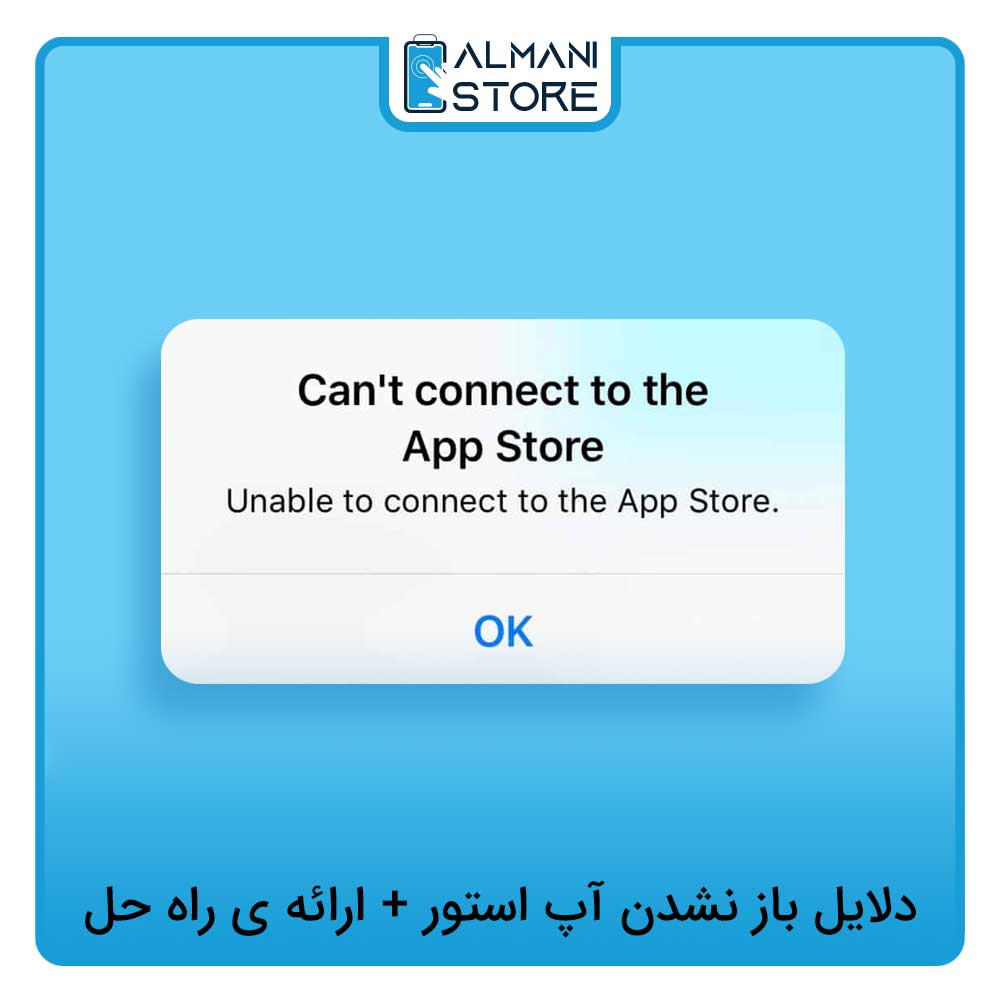
آپ استور، به عنوان تنها فروشگاه دانلود و خرید اپلیکیشنهای iOS اپل، برای کاربران بسیار مهم است. بااینحال، گاهی ممکن است این برنامه به درستی کار نکند یا اصلا باز نشود. در اینجا به بررسی دلایل مشکل اپ استور و راهحلهای آن میپردازیم.
بستن و باز کردن مجدد آپ استور
اینکه چرا اپ استور باز نمیشه، گاهی اوقات، مشکلات جزئی میتوانند باعث شوند که آپ استور به اینترنت متصل نشود و در نتیجه، برنامه اجرا نشود. اولین و سادهترین راهحل، بستن و دوباره باز کردن آپ استور است. برای این کار، دکمه Home را دو بار فشار دهید تا تمام برنامههای باز شده نمایش داده شوند. سپس آپ استور را پیدا کرده و آن را ببندید. پس از آن، دوباره تلاش کنید تا برنامه را باز کنید. اگر مشکل حل شد، کارتان تمام است. در غیر این صورت، مراحل بعدی را ادامه دهید.
پاک کردن دادههای Cache آپ استور
یکی از روشهای موثر برای حل مشکلاتی که ممکن است در حین استفاده از آپ استور با آن مواجه شوید، پاک کردن دادههای Cache این برنامه است. بسیاری از کاربران از اهمیت این کار بیخبر هستند، اما پاک کردن Cache میتواند به بهبود عملکرد آپ استور و رفع مشکلاتی نظیر باز نشدن یا کرش کردن آن کمک کند.
پاک کردن Cache آپ استور به سادگی امکانپذیر است و نیاز به هیچ نرمافزار اضافی ندارد. برای این کار مراحل زیر را به ترتیب دنبال کنید:
- باز کردن آپ استور: ابتدا آپ استور را باز کنید.
- کلیک روی آیکونها: برای پاک کردن Cache، ده بار روی هر یک از آیکونهای موجود در پایین صفحه بزنید. این کار به طور خاص روی آیکون Today مؤثر است، که با ده بار کلیک روی آن میتوانید Cache را به راحتی پاک کنید.
- بستن و باز کردن مجدد: پس از این که ده بار روی آیکون مورد نظر کلیک کردید، آپ استور به صورت خودکار بسته نخواهد شد. بنابراین، باید به صورت دستی آن را ببندید و سپس دوباره باز کنید. با این کار، آپ استور با دادههای تازه شروع به کار خواهد کرد و احتمالا مشکلات شما حل خواهد شد.
بررسی اتصال اینترنت
زمانی که آپ استور روی دستگاه شما لود نمیشود، یکی از اولین کارهایی که باید انجام دهید، بررسی اتصال اینترنت است. این مرحله اهمیت ویژهای دارد، زیرا آپ استور به دلیل مشکلات خاص اینترنتی نمیتواند به درستی عمل کند.
آپ استور به فناوریها و پروتکلهای خاصی نیاز دارد که ممکن است با آنچه برای وبسایتها و دیگر اپلیکیشنها استفاده میشود، متفاوت باشد. به همین دلیل، اتصال اینترنت خود را بهطور دقیق بررسی کنید، حتی اگر برنامههای دیگر به خوبی کار میکنند.
برای بررسی و اصلاح اتصال اینترنت به صورت زیر عمل کنید:
- بررسی وضعیت اتصال: اگر به شبکه Wi-Fi متصل هستید، ابتدا این شبکه را خاموش و سپس دوباره روشن کنید. این کار میتواند مشکلات موقتی اتصال را برطرف کند. برای این کار، به تنظیمات بروید و سوئیچ Wi-Fi را خاموش کنید و پس از چند ثانیه دوباره روشن کنید.
- تغییر به دادههای موبایل: اگر با خاموش کردن Wi-Fi، اتصال شما به دادههای موبایل سوئیچ شود، آپ استور را دوباره باز کنید. بسته به اپراتور شما، این اتصال میتواند به شکل LTE، ۴G یا ۳G باشد.
- استفاده از یک شبکه Wi-Fi مطمئن: اگر به Wi-Fi متصل نیستید یا هنوز با مشکل مواجه هستید، بهتر است به یک شبکه Wi-Fi امن و مطمئن متصل شوید. پس از اتصال، دوباره آپ استور را امتحان کنید.
- بررسی سیگنال و کیفیت اینترنت: اگر به شبکه موبایل متصل هستید، بررسی کنید که سیگنال شما قوی باشد. سیگنال ضعیف میتواند باعث قطع و وصلی در اینترنت شود و در نتیجه مانع از کارکرد آپ استور شود.
خاموش و روشن کردن آیفون
زمانی که آپ استور شما کار نمیکند و برایتان سوال است که چرا اپ استور باز نمیشه، باید گفت که یکی از راههای ساده و موثر برای رفع این مشکل، خاموش و روشن کردن گوشی است. این کار ممکن است به نظر بیاهمیت بیاید، اما بسیاری از مشکلات نرمافزاری با این روش حل میشوند.
خارج شدن و ورود مجدد به اپ استور
زمانی که آپ استور شما لود نمیشود، یکی از راهحلهای موثر، خارج شدن از اکانت اپل ID و ورود مجدد به آن است. این کار میتواند به حل مشکلات مربوط به دسترسی به خدمات اپ استور کمک کند.
مراحل خروج و ورود مجدد به اپ استور به صورت زیر است:
- باز کردن تنظیمات گوشی: ابتدا به بخش تنظیمات (Settings) گوشی خود بروید.
- انتخاب iTunes & App Store: در تنظیمات، به پایین صفحه بروید و گزینه iTunes & App Store را پیدا کرده و روی آن کلیک کنید.
- خروج از حساب کاربری: در این قسمت، اپل ID شما به نمایش در میآید. روی Apple ID خود کلیک کنید. یک منوی جدید ظاهر خواهد شد. در این منو، گزینه Sign Out را انتخاب کنید. با این کار از حساب کاربری خود خارج میشوید.
- ورود مجدد به حساب کاربری: پس از خروج، دوباره به صفحه قبلی برگردید و گزینه Sign In را انتخاب کنید. حالا اطلاعات اپل ID خود را وارد کنید و تایید کنید تا دوباره وارد حساب کاربریتان شوید.
- بررسی عملکرد آپ استور: پس از ورود مجدد به اپل ID، آپ استور را باز کنید و ببینید آیا مشکل اپ استور حل شده است یا خیر.
ریست کردن تنظیمات شبکه گوشی
اگر آپ استور شما هنوز هم کار نمیکند، برای رفع مشکل اپ استور میتوانید تنظیمات شبکه گوشی را ریست کنید. این فرایند میتواند به رفع مشکلاتی که در اتصال به اینترنت و عملکرد آپ استور وجود دارد، کمک کند.
مراحل ریست کردن تنظیمات شبکه گوشی به صورت زیر است:
- باز کردن تنظیمات گوشی: ابتدا به تنظیمات (Settings) گوشی خود بروید.
- رفتن به بخش عمومی: در تنظیمات، به پایین صفحه بروید و گزینه General را پیدا کرده و روی آن کلیک کنید.
- انتخاب گزینه ریست: در قسمت General، به پایین صفحه بروید و گزینه Reset را انتخاب کنید.
- ریست کردن تنظیمات شبکه: در منوی باز شده، گزینه Reset Network Settings را پیدا کنید و روی آن کلیک کنید.
پس از آن، یک پیام تایید ظاهر میشود. تایید کنید که میخواهید تنظیمات شبکه را ریست کنید.
بعد از ریست کردن تنظیمات شبکه، تمام شبکههای Wi-Fi از حافظه دستگاه پاک میشوند. بنابراین باید دوباره به شبکه Wi-Fi خانگی خود وصل شوید. برای این کار، به بخش Wi-Fi در تنظیمات بروید، شبکهتان را پیدا کنید و به آن متصل شوید.
پس از انجام این مراحل، آپ استور را باز کنید و ببینید آیا مشکل برطرف شده است یا خیر.
بررسی باز بودن پورتهای ۸۰ و ۴۴۳ برای حل مشکل آپ استور
یکی از دلایل اصلی عدم دسترسی به آپ استور، بسته بودن پورتهای ۸۰ و ۴۴۳ است. این دو پورت برای اتصال آیفون به اینترنت و دسترسی به خدمات اپل، از جمله آپ استور و آیتونز، بسیار مهم هستند.
نقش پورتهای ۸۰ و ۴۴۳ به صورت زیر است:
- پورت ۸۰: این پورت برای ارتباطات HTTP (پروتکل انتقال وب) استفاده میشود و برای بارگذاری وبسایتها بهکار میرود.
- پورت ۴۴۳: این پورت برای ارتباطات HTTPS (پروتکل امن) استفاده میشود و برای دسترسی به وبسایتهای امن و خدمات آنلاین، از جمله آپ استور، ضروری است.
اگر هر یک از این پورتها مسدود شده باشد، ممکن است نتوانید به آپ استور دسترسی پیدا کنید.
برای اینکه بتوانید بررسی کنید که پورتها باز هستند یا نه، باید به صورت زیر عمل کنید:
- آزمایش پورت ۴۴۳: با استفاده از مرورگر گوشی، به سایت گوگل (www.google.com) مراجعه کنید. اگر این سایت بهدرستی بارگذاری شود، به این معنی است که پورت ۴۴۳ به خوبی کار میکند.
- آزمایش پورت ۸۰: سپس به سایت www.payetteforward.com بروید. اگر این سایت نیز بهدرستی باز شد، پورت ۸۰ نیز عملکرد مناسبی دارد.
- بررسی نتایج: اگر هر دو سایت بدون مشکل بارگذاری شدند، این بدان معناست که پورتهای ۸۰ و ۴۴۳ باز و فعال هستند. اما اگر یکی از این سایتها لود نشد، نیاز دارید تا تنظیمات شبکه گوشی خود را ریست کنید.
اگر متوجه شدید که یکی از این پورتها باز نیست، باید اقدامات زیر را انجام دهید:
- ریست کردن تنظیمات شبکه: به تنظیمات گوشی بروید و از مسیر General > Reset، گزینه Reset Network Settings را انتخاب کنید. این کار میتواند مشکلات مربوط به اتصال و پورتها را برطرف کند.
- بررسی تنظیمات فایروال: اگر از یک روتر یا فایروال استفاده میکنید، باید تنظیمات آن را بررسی کنید تا مطمئن شوید که پورتهای ۸۰ و ۴۴۳ مسدود نشدهاند.
- تماس با پشتیبانی: اگر مشکل ادامه داشت، میتوانید با ارائهدهنده خدمات اینترنتی خود تماس بگیرید و از آنها بخواهید که وضعیت پورتها را بررسی کنند.
ریستور کردن آیفون
اگر آپ استور روی گوشی آیفون شما کار نمیکند و هیچیک از روشهای قبلی مشکل را حل نکرده است، ریستور کردن گوشی میتواند آخرین راهحل موثر باشد. این فرایند شامل پاک کردن تمامی اطلاعات دستگاه است و میتواند بسیاری از مشکلات نرمافزاری، از جمله عدم دسترسی به آپ استور، را برطرف کند.
مراحل ریستور کردن آیفون به صورت زیر است:
بکاپ گرفتن از اطلاعات:
قبل از هر چیز، باید از اطلاعات خود بکاپ بگیرید تا در صورت ریستور، دادههای مهمتان از بین نرود. برای این کار میتوانید از دو روش استفاده کنید:
- بکاپ با آیتونز:
- برنامه آیتونز را روی لپتاپ یا کامپیوتر خود نصب کنید.
- گوشی آیفون را به کامپیوتر وصل کنید و آیتونز را باز کنید.
- منتظر بمانید تا آیتونز گوشی شما را شناسایی کند.
- به بخش Summary بروید و گزینه Backup را پیدا کنید.
- دو گزینه برای بکاپ وجود دارد، یکی بکاپ اتوماتیک در iCloud و دیگری بکاپ کامل روی کامپیوتر. روش دلخواه خود را انتخاب کرده و روی Back Up Now کلیک کنید.
- بکاپ با iCloud:
- گوشی آیفون را به یک شبکه Wi-Fi متصل کنید.
- به تنظیمات بروید و وارد بخش iCloud شوید.
- روی گزینه iCloud Backup کلیک کنید و مطمئن شوید که فعال است.
- سپس روی Backup Now کلیک کنید و از قطع اتصال اینترنت خودداری کنید تا بکاپ کامل شود.
ریستور کردن گوشی با آیتونز:
- پس از بکاپ گیری، به برنامه آیتونز برگردید.
- به بخش Summary بروید و گزینه Restore iPhone را انتخاب کنید.
- تایید کنید که میخواهید گوشی را ریستور کنید. این عمل تمام دادهها و تنظیمات دستگاه را پاک خواهد کرد و گوشی به حالت کارخانه برمیگردد.
بازگرداندن اطلاعات از بکاپ:
پس از ریستور کردن، میتوانید اطلاعات خود را از بکاپی که گرفتهاید بازگردانید. این کار از طریق آیتونز و گزینه Restore Backup انجام میشود.
علت دانلود نشدن برنامه از اپ استور
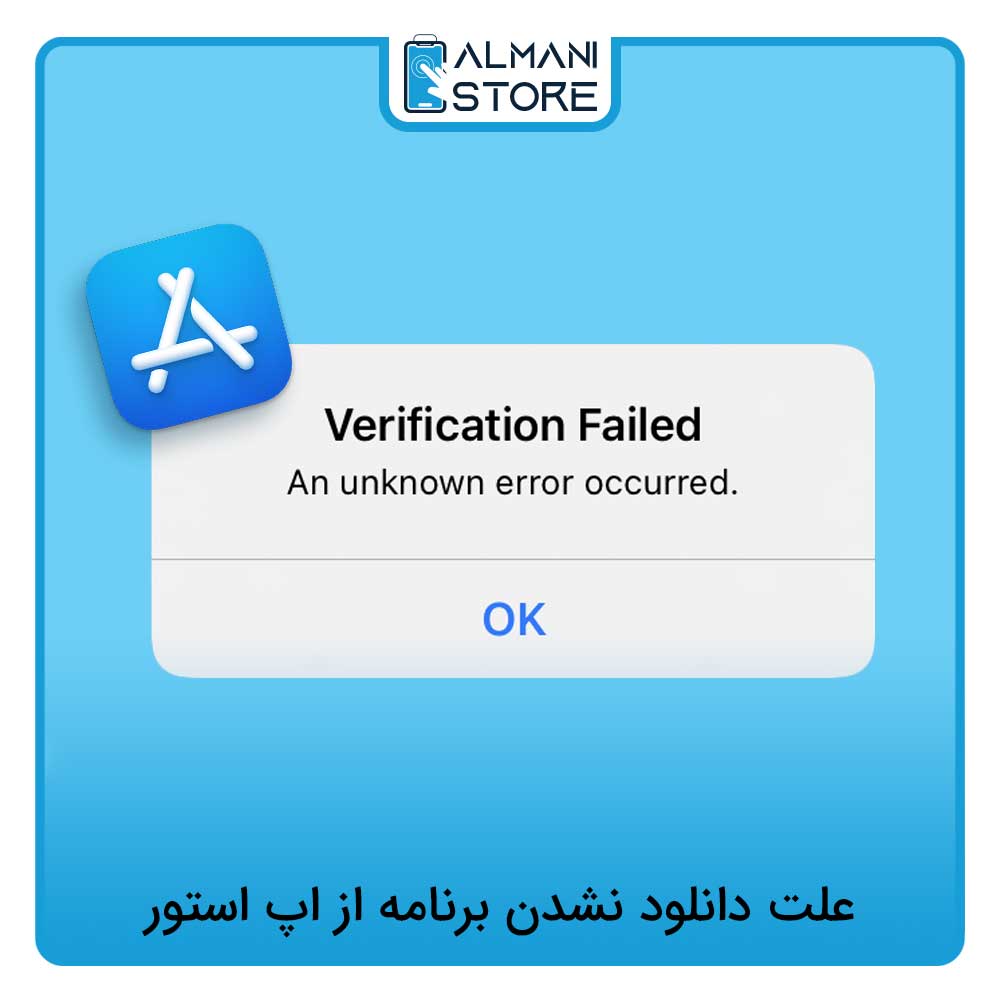
دستگاههای اپل به کاربران این امکان را میدهند که به مجموعهای وسیع از برنامهها و بازیها دسترسی پیدا کنند، اما وقتی با مشکل مواجه شدید و برایتان سوال پیش آمد که چرا اپ استور برنامه دانلود نمیکنه، این تجربه لذتبخش ممکن است به ناامیدی تبدیل شود. خطاهایی مانند unable to download app یا خطای ۱۰۰۹ میتواند مانع از دانلود برنامهها شود و این مشکل برای بسیاری از کاربران، به ویژه در ایران، شایع است. در ادامه به بررسی دلایل این سوال که چرا اپ استور برنامه دانلود نمی کند، میپردازیم.
مشکلات مربوط به IP و تحریمها
اینکه چرا اپ استور چیزی دانلود نمیکنه، باید گفت که کاربران ایرانی به دلیل تحریمها و قرار گرفتن IP خود در لیست سیاه، با محدودیتهایی مواجه میشوند. در این موارد، تغییر آیپی (مثلا با استفاده از VPN) معمولا میتواند مشکل را حل کند.
تنظیمات اپ استور
تنظیمات نادرست در اپ استور میتواند یکی از دلایل اصلی این مشکل باشد که کاربران میپرسند چرا با اپ استور برنامه دانلود نمیشه؟ به عنوان مثال، اگر کشور یا منطقهای که در تنظیمات اپ استور انتخاب کردهاید با محل زندگی شما همخوانی نداشته باشد، نمیتوانید به برخی برنامهها دسترسی پیدا کنید.
مشکلات نرمافزاری
گاهی اوقات، اشکالات نرمافزاری در دستگاه میتواند باعث عدم دانلود اپلیکیشنها شود و این سوال پیشبیاید که چرا نمیشه از اپ استور چیزی دانلود کرد. این مشکلات میتواند ناشی از باگها یا عدم بروزرسانی سیستمعامل باشند.
مشکلات اپل آیدی
اینکه چرا اپ استور ایفون دانلود نمیکنه، میتواند مربوط به مشکلات اپل آیدی باشد. اگر اپل آیدی شما مشکلی داشته باشد، نمیتوانید برنامهها را دانلود کنید. این مشکلات میتواند شامل عدم تطابق اطلاعات حساب کاربری، قفل شدن حساب، یا مشکلات امنیتی باشد.
فضای ذخیرهسازی ناکافی
اگر برایتان سوال است که چرا اپ استور دانلود نمیکند، فضای ذخیرهسازی گوشی را بررسی کنید. اگر فضای کافی در دستگاه شما وجود نداشته باشد، نمیتوانید برنامهها را دانلود کنید. همیشه اطمینان حاصل کنید که فضای خالی کافی برای دانلود اپلیکیشنها وجود دارد.
اتصال اینترنت ناپایدار
اینکه چرا از اپ استور نمیتونم دانلود کنم، به اتصال اینترنت ناپایدار مربوط میشود. یک اتصال اینترنتی ناپایدار یا ضعیف نیز میتواند مانع از دانلود اپلیکیشنها شود. بررسی اتصال Wi-Fi یا دادههای موبایل میتواند به حل این مشکل کمک کند.
دانلود نشدن برنامه از اپ استور و درخواست مکرر پسورد
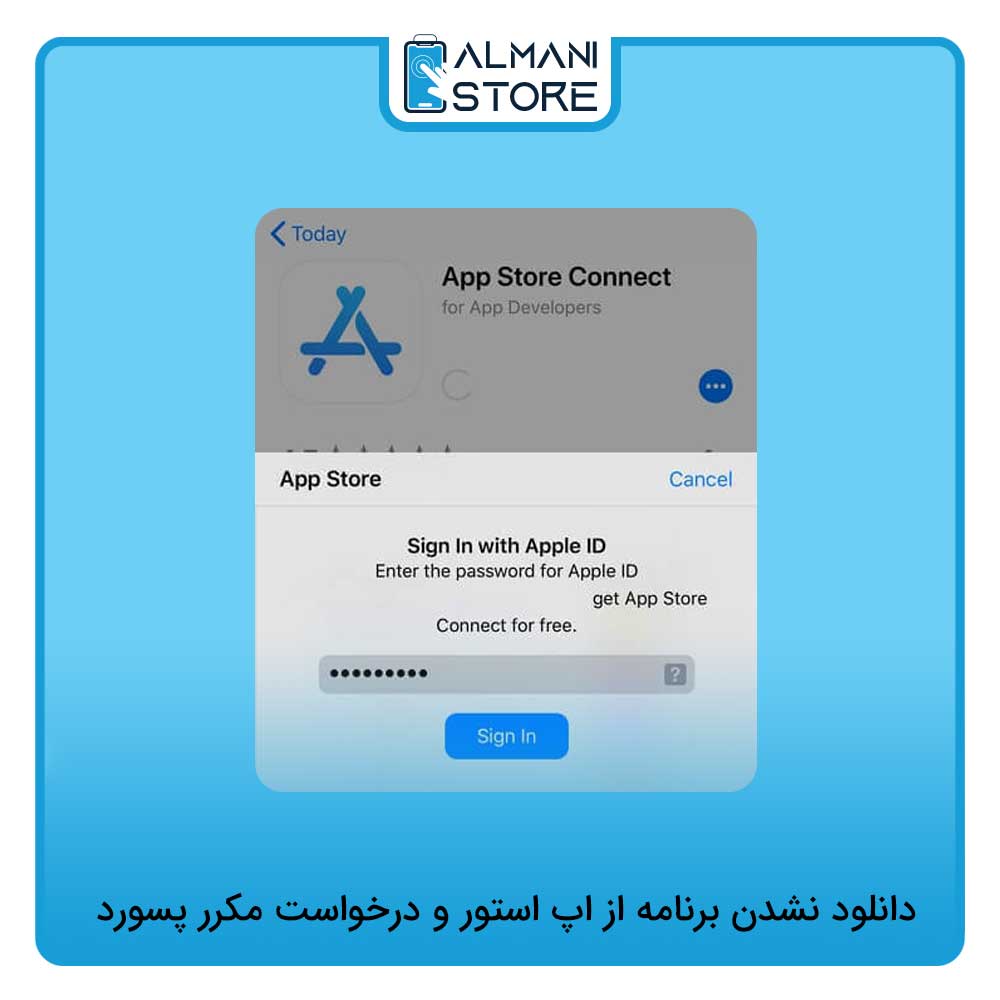
اگر با مشکل درخواست مداوم پسورد اپل آیدی هنگام دانلود از اپ استور مواجه هستید، ممکن است این سوال برای شما پیش بیاید که چرا اپ استور دانلود نمیکنه پسورد میخواد، دلایل اصلی این مشکل به دو مورد اساسی برمیگردد:
بازیابی اطلاعات از بکاپ
اگر اخیرا محتوای گوشی خود را با استفاده از یک فایل بکاپ ریستور کردهاید، ممکن است دستگاه شما به طور مکرر از شما بخواهد که اطلاعات اپل آیدی خود را وارد کنید. این اتفاق به دلیل تغییرات در تنظیمات دستگاه پس از ریستور رخ میدهد. ریستور کردن موجب میشود که سیستم نیاز داشته باشد دوباره اطلاعات حساب شما را تایید کند.
آپدیت سیستمعامل
اگر به تازگی آپدیت جدیدی در آیفون خود انجام دادهاید، این تغییرات میتواند منجر به درخواست مکرر پسورد اپل آیدی شود. بعد از هر آپدیت، برخی از تنظیمات به حالت پیشفرض بازمیگردند و سیستم نیاز به تایید اطلاعات شما دارد.
شاید فکر کنید که این مشکل به دلیل سرقت اطلاعات حساب شماست، اما اینطور نیست. معمولا این موضوع ناشی از تغییرات نرمافزاری در دستگاه شماست و به معنای به خطر افتادن امنیت حساب شما نیست.
روشهای دانلود برنامه از اپ استور بدون استفاده از اپل آیدی
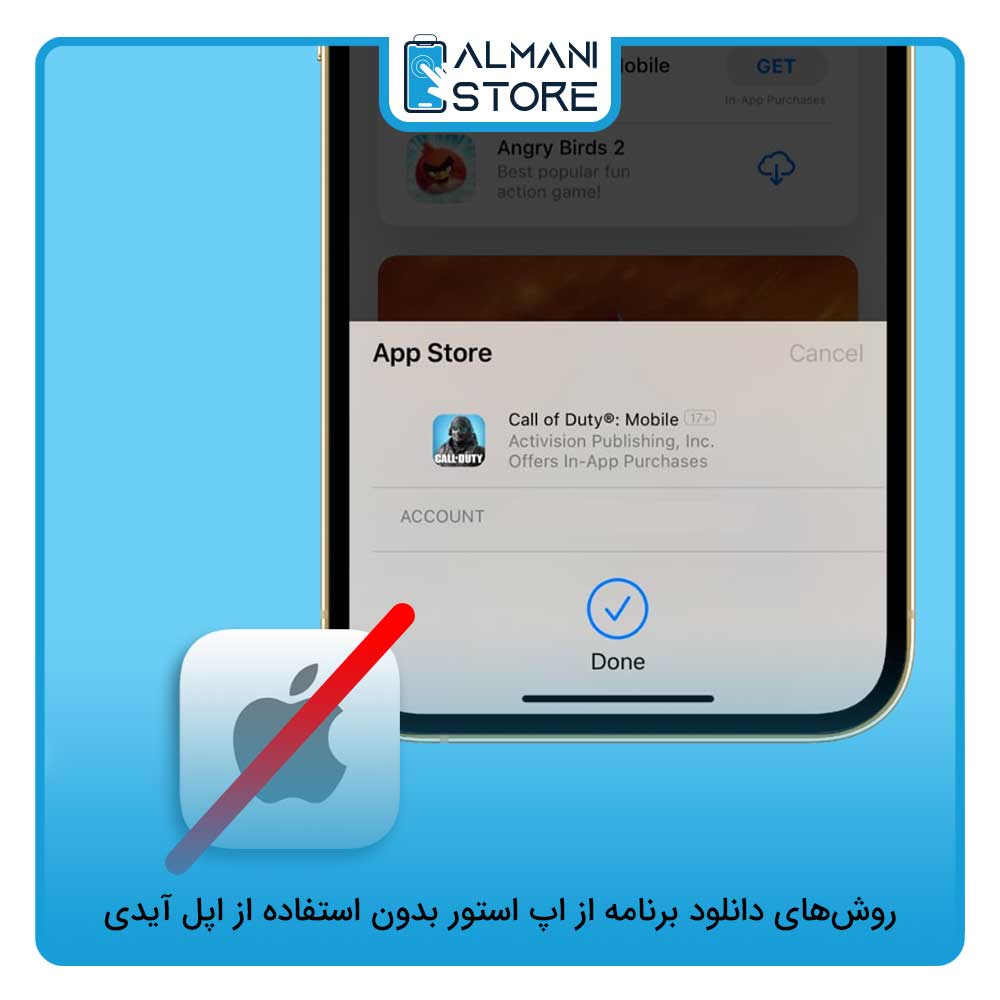
اپل برای دانلود برنامهها از اپ استور، استفاده از اپل آیدی را الزامی کرده است. اما در برخی مواقع، کاربران میخواهند، برنامههای مورد نظر خود را بدون وارد کردن اطلاعات اپل آیدی دانلود کنند. این مشکل میتواند به دلایل مختلفی از جمله فراموش کردن پسورد یا عدم داشتن اپل آیدی به وجود آید. در ادامه به این سوال که چگونه بدون اپل ایدی برنامه دانلود کنیم، پاسخ میدهیم و چند روش برای این کار را پیشنهاد میدهیم.
- غیرفعال کردن نیاز به پسورد در تنظیمات
این روش به کاربرانی که یک اپل آیدی معتبر دارند، کمک میکند تا بتوانند برنامهها را بدون وارد کردن پسورد دانلود کنند. برای انجام این کار، مراحل زیر را به ترتیب دنبال کنید:
- وارد تنظیمات شوید: آیکون تنظیمات (Settings) را در صفحه اصلی آیفون پیدا کنید و آن را باز کنید.
- Touch ID & Password: به بخش Touch ID & Password بروید.
- غیرفعال کردن گزینهها: در این صفحه، گزینههای iTunes Store و App Store را غیرفعال کنید.
- غیرفعال کردن پسورد: به قسمت iTunes and App Store بروید و زیر گزینه Apple ID، گزینه Password را غیرفعال کنید.
- تست دانلود: اکنون سعی کنید برنامهها را دانلود کنید و بررسی کنید که آیا بدون پسورد امکانپذیر است یا خیر.
- استفاده از نرمافزارهای جانبی
ابزارهای جانبی مانند TuTu Helper و iOS Emu وجود دارند که به شما اجازه میدهند برنامهها را بدون نیاز به اپل آیدی دانلود کنید. این برنامهها عملکردی مشابه اپ استور دارند و نیازی به وارد کردن اطلاعات اپل آیدی ندارند. مراحل استفاده از TuTu Helper به شرح زیر است:
- نصب TuTu Helper: فایل plist مربوط به TuTu Helper را دانلود و نصب کنید.
- اعتماد به پروفایل: به تنظیمات بروید، سپس به General > Profiles & Device Management بروید و پروفایل TuTu Helper را اعتماد کنید.
- جستجو و دانلود: حالا میتوانید اپلیکیشنهای دلخواهتان را از طریق TuTu Helper جستجو و نصب کنید.
- جیلبریک کردن آیفون
یکی دیگر از روشها برای دانلود برنامهها بدون اپل آیدی، جیلبریک کردن گوشی آیفون است. این روش به شما این امکان را میدهد که از اپ استورهای جایگزین استفاده کنید. برای انجام این کار، به نکات زیر توجه کنید:
- استفاده از ابزار معتبر: از ابزارهای معتبر برای جیلبریک کردن استفاده کنید.
- بکاپ از اطلاعات: قبل از جیلبریک، از تمامی اطلاعات آیفون خود نسخه پشتیبان تهیه کنید.
- بازیابی اطلاعات: پس از موفقیتآمیز بودن جیلبریک، میتوانید اطلاعات خود را از بکاپ بازیابی کنید.
اگر به هر دلیلی نمیخواهید یا نمیتوانید از اپل آیدی استفاده کنید، روشهای بالا به شما کمک میکنند تا برنامههای دلخواهتان را دانلود کنید. بااینحال، توجه داشته باشید که استفاده از نرمافزارهای جانبی و جیلبریک کردن میتواند خطراتی از جمله احتمال نفوذ بدافزارها را به همراه داشته باشد. بنابراین، قبل از هر اقدام، از مطمئن بودن روشها و ابزارهای مورد استفاده خود اطمینان حاصل کنید.
کلام پایانی
در این مقاله از آلمانی استور به این سوال که چگونه اپ استور را فعال کنیم، پرداختیم. فعال کردن اپ استور یکی از مراحل مهو برای استفاده کامل از دستگاههای اپل است. با دنبال کردن مراحل صحیح و بررسی تنظیمات، میتوانید به راحتی به دنیای گسترده اپلیکیشنها و بازیها دسترسی پیدا کنید. فراموش نکنید که اگر با مشکلاتی مواجه شدید، از راهحلها و نکات عیبیابی ارائه شده استفاده کنید.
تماس با ما